
Modul
Project Navigator – der schnellere Projektbrowser
Ansichten, Listen und Pläne in einem angedockten Fenster – nach Bereichen getrennt, mit Filtern nach Phase, Ebene und Maßstab und mit einem Klick in jedes offene Projekt. Schluss mit dem Scrollen durch einen endlosen Projektbrowser.
 Ein Bereich, eine Liste
Eine Symbolleiste links führt direkt zu 3D-Ansichten, Grundrissen, Decken-, Tragwerks- und Flächenplänen, Ansichten, Schnitten, Zeichenansichten, Legenden, Renderings, Walkthroughs, Bauteil-, Material-, Plan- und Ansichtslisten sowie Plänen. Jeder Bereich hat seine eigene Liste – gruppiert nach der Browser-Organisation des Projekts. Leere Bereiche blendet der Navigator aus.
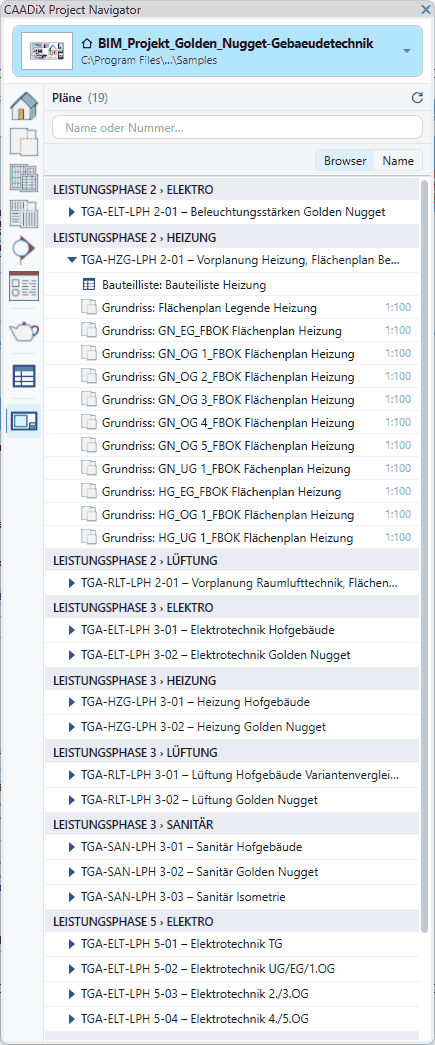
Ein Klick wählt eine Ansicht und zeigt ihre Eigenschaften in der Revit-Palette, ein Doppelklick öffnet sie. Mehrere Ansichten wählen Sie gemeinsam und ändern sie in einem Schritt. Pläne klappen auf und zeigen die Ansichten, die darauf stehen.
Filtern statt suchen
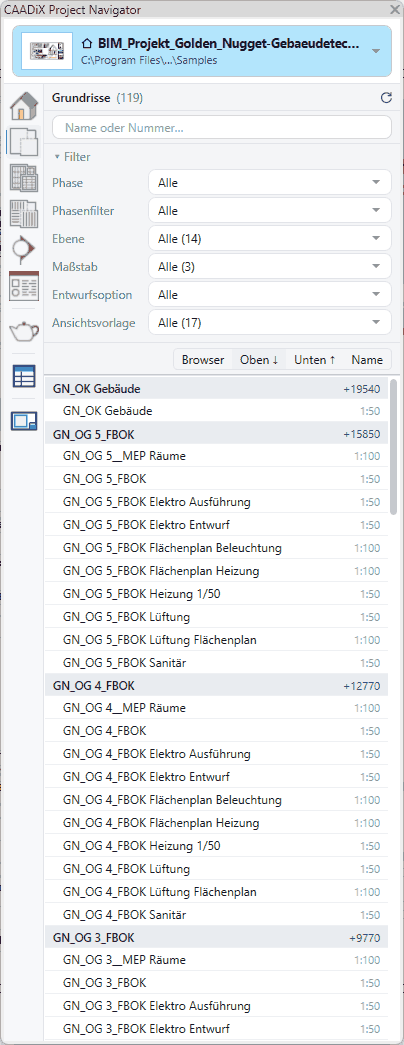
Über der Liste stehen die Filter des Bereichs: Phase, Phasenfilter, Ebene, Maßstab, Disziplin, Entwurfsoption, Ansichtsvorlage, Plansammlung – und beliebige gemeinsam genutzte Parameter. Als Auswahlfeld für einen Wert oder als Ankreuzfeld für mehrere, mit Alle zum schnellen An- und Abwählen. Filter ohne Werte im Projekt erscheinen gar nicht erst.
Grundrisse, Decken-, Tragwerks- und Flächenpläne sortieren Sie wahlweise wie im Projektbrowser, nach Ebene von oben oder von unten oder nach Name.
Alle Projekte im Blick
Die Projektauswahl zeigt alle offenen Projekte und Familien mit Vorschaubild, Pfad und Reiterfarbe – dazu die zuletzt geöffneten Dateien. Ob Zentraldatei, lokale Kopie oder Cloud, sehen Sie auf einen Blick. Wechseln Sie das Projekt, listet der Navigator dessen Ansichten; beim Öffnen holt Revit das Projekt nach vorn. Zentraldateien werden als neue lokale Kopie geöffnet.
Per Rechtsklick schließen Sie ein Projekt oder alle seine inaktiven Ansichten – ohne erst dorthin zu wechseln.
Die wichtigsten Befehle am Rechtsklick
- Ansichten öffnen, schließen, löschen und den Plan öffnen, auf dem sie stehen.
- Ansichtsvorlagen für viele Ansichten auf einmal anwenden oder aus einer Ansicht erstellen.
- Duplizieren – Ansichten einfach, mit Detaillierung oder als abhängige Ansicht; Pläne leer, mit Plandetaillierung oder samt Ansichten.
- Neue Ansichten aus dem Kopfmenü anlegen und gleich öffnen – nur angeboten, wenn Revit sie in der aktiven Ansicht zulässt.
Nach dem Standard Ihres Büros
Welche Bereiche sichtbar sind und welche Filter sie in welcher Reihenfolge zeigen, steht in einer Konfiguration – eingerichtet im eingebauten Editor, ganz ohne Programmierung. Free nutzt die mitgelieferte Konfiguration, mit Pro richtet jeder Benutzer seine eigenen ein, mit Business gilt der Standard des Büros für alle.