
Benutzerhandbuch › Projekt verwalten
Project Navigator
 Menüband CAADiX › Gruppe Projekt › Navigator
Der Project Navigator ist ein angedocktes Fenster, das den Projektbrowser für die tägliche Arbeit ersetzt: alle Ansichten, Listen und Pläne nach Bereichen getrennt, mit Filtern nach Phase, Ebene, Maßstab und mehr – und mit einem Klick in jedes offene Projekt.
Ein Klick auf Navigator blendet das Fenster ein. Es lässt sich wie jede Revit-Palette andocken, verschieben oder neben den Projektbrowser legen und bleibt beim nächsten Start an seinem Platz.
Aufbau
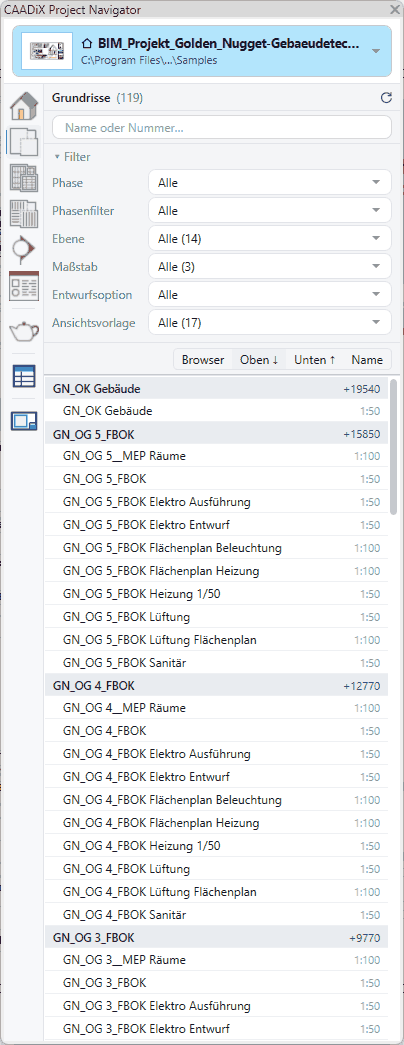
- Kopfzeile – Titel des gewählten Bereichs mit der Anzahl der Einträge, rechts der Knopf Aktualisieren. Ein Rechtsklick auf den Titel öffnet das Kopfmenü.
- Projektauswahl – zeigt das Projekt, dessen Ansichten gelistet werden.
- Symbolleiste links – ein Symbol je Bereich. Bereiche ohne Inhalt im Projekt werden ausgeblendet.
- Suchfeld – sucht im Bereich nach Name oder Nummer.
- Filter – grau hinterlegt über der Liste; welche Filter erscheinen, hängt vom Bereich und der Konfiguration ab. Darunter die Knöpfe für die Sortierung.
- Liste – die Ansichten des Bereichs, gruppiert wie im Projektbrowser. Die aktive Ansicht ist fett.
Bereiche
| Modellansichten | 3D-Ansichten, Grundrisse, Deckenpläne, Tragwerkspläne, Flächenpläne, Ansichten, Schnitte |
| Zeichnen | Zeichenansichten, Legenden (auch Bauteil- und Keynote-Legenden) |
| Darstellung | Renderings, Walkthroughs |
| Listen | Bauteillisten, Materiallisten, Planlisten, Ansichtslisten |
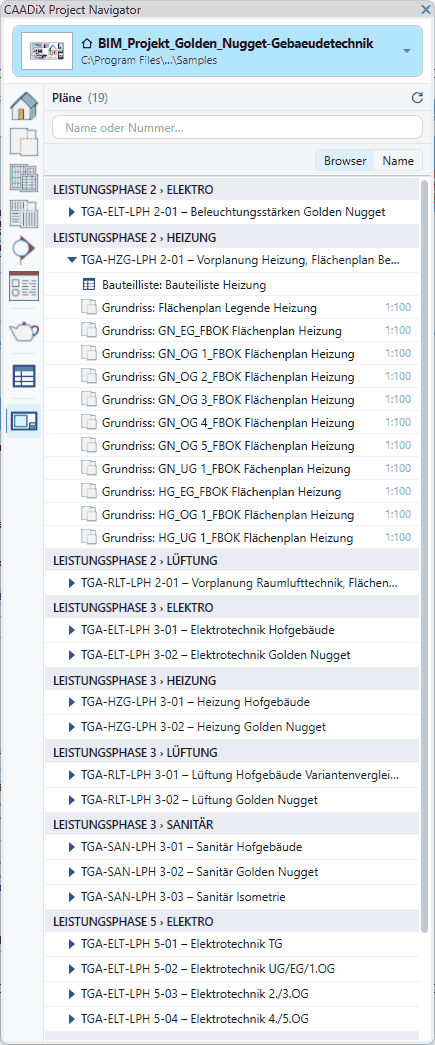
| Pläne | Pläne – aufklappbar mit den Ansichten, die darauf stehen |
Projekt wählen
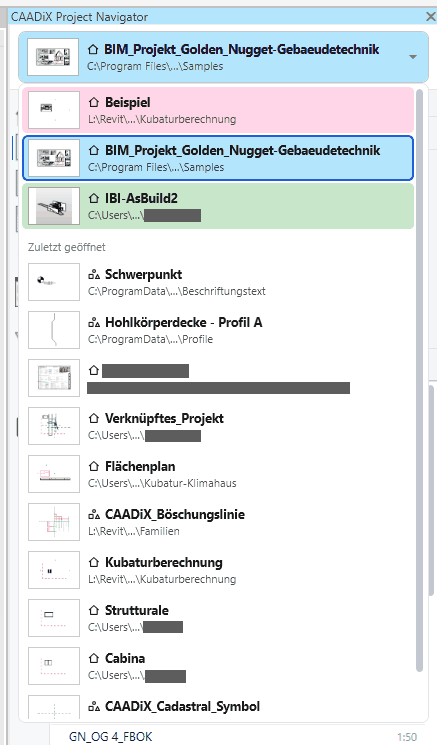
Die Projektauswahl oben listet zuerst alle offenen Projekte und Familien – mit Vorschaubild, Pfad und der Farbe ihres Reiters (Colored Tabs). Dahinter folgen die zuletzt geöffneten Dateien aus Revit. Ein Symbol zeigt, ob es sich um ein Projekt oder eine Familie handelt und ob mit Zentraldatei, lokaler Kopie oder in der Cloud gearbeitet wird.
- Ein offenes Projekt wählen: Der Navigator zeigt dessen Ansichten. Öffnen Sie eine davon, holt Revit das Projekt nach vorn.
- Eine zuletzt geöffnete Datei wählen: Sie wird geöffnet. Eine Zentraldatei wird dabei als neue lokale Kopie in „Dokumente“ angelegt – vorhandene Kopien werden nie überschrieben.
- Rechtsklick auf eine Zeile: Projektordner öffnen (zeigt die Datei im Explorer), Projekt schließen (bei Änderungen mit Rückfrage) oder Alle inaktiven Ansichten schließen – andere Projekte bleiben, wie sie sind.
Ansichten öffnen und wählen
- Doppelklick öffnet die Ansicht.
- Einfacher Klick wählt die Ansicht; ihre Eigenschaften stehen sofort in der Revit-Eigenschaftenpalette und lassen sich dort ändern.
- Mit Strg und Umschalt wählen Sie mehrere Ansichten – etwa um allen gleichzeitig den Maßstab zu ändern.
- Bei Plänen klappt der Pfeil die Ansichten auf, die darauf stehen; auch diese lassen sich direkt öffnen.
Filter
Die Filter schränken die Liste ein. Ein Filter mit einem Wert ist ein Auswahlfeld, ein Filter mit mehreren Werten ein Ankreuzfeld – dort wählt der Eintrag Alle alles an oder ab. Zu Beginn ist immer alles gewählt.
| Phase | Ansichten, die diese Phase darstellen |
| Phasenfilter | Ansichten mit diesem Phasenfilter |
| Ebene | Ansichten auf dieser Ebene – Ebenen nach Höhe, von oben nach unten |
| Maßstab | Ansichten in diesem Maßstab |
| Disziplin | Ansichten dieser Disziplin – Architektur, Tragwerk, Gebäudetechnik, Koordination … |
| Flächenschema | Flächenpläne dieses Schemas, etwa Bruttofläche oder Vermietbar |
| Entwurfsoption | Ansichten mit dieser Einstellung der Entwurfsoptionen |
| Ansichtsvorlage | Ansichten mit dieser Vorlage |
| Plansammlung | Pläne dieser Sammlung |
| Parameter | Ansichten mit diesem Wert eines gemeinsam genutzten Parameters |
Filter ohne Werte im Projekt erscheinen nicht – gibt es keine Entwurfsoptionen oder Plansammlungen, fehlt der Filter. Die Breite der Beschriftungen ziehen Sie an der Trennlinie zurecht; sie wird für Sie gespeichert.
Gruppierung und Sortierung
Die Liste übernimmt Ordner und Reihenfolge aus der Browser-Organisation des Projektbrowsers. Im Kopfmenü wählen Sie eine andere Browser-Organisation, getrennt für Ansichten und Pläne; die im Projektbrowser aktive ist gekennzeichnet. Der Projektbrowser selbst bleibt, wie er ist.
Bei Grundrissen, Decken-, Tragwerks- und Flächenplänen gibt es zusätzlich die Sortierung Oben ↓ und Unten ↑: nach Ebene von oben nach unten bzw. umgekehrt, darin nach Name. Name sortiert ohne Gruppen.
Kopfmenü
- Aktualisieren – liest Ansichten und Pläne neu aus dem Modell.
- Browser-Organisation – für Ansichten und für Pläne.
- Konfigurationen – wechselt zwischen den Navigator-Konfigurationen.
- Neu und Neu und öffnen … – legt eine Ansicht des aktuellen Bereichs an, etwa einen Grundriss oder Schnitt; unter Neue Ansicht ▸ stehen alle Arten. Ein Eintrag ist nur aktiv, wenn Revit ihn in der aktiven Ansicht zulässt – ein Schnitt etwa nicht in einer 3D-Ansicht, Rendern nur in einer 3D-Ansicht.
Kontextmenü der Ansichten und Pläne
Ein Rechtsklick wirkt auf alle gewählten Zeilen:
| Öffnen | öffnet alle gewählten; die letzte ist danach aktiv |
| Plan öffnen | öffnet den Plan, auf dem die Ansicht steht |
| Ansichtsvorlage anwenden | weist allen gewählten Ansichten derselben Art eine Vorlage zu oder hebt sie auf |
| Ansichtsvorlage aus Ansicht erstellen | legt je Ansicht eine Vorlage „<Name> – Vorlage“ an |
| Ansicht duplizieren | einfach, mit Detaillierung oder als abhängige Ansicht |
| Plan duplizieren ▸ | leer, mit Plandetaillierung oder mit Ansichten – diese einfach, mit Detaillierung oder als abhängige Ansichten |
| Schließen | schließt die offenen Fenster der gewählten Ansichten |
| Löschen | löscht die Ansichten nach Rückfrage – mit Hinweis, wenn eine davon auf einem Plan steht |
Alles, was Revit für die gewählten Ansichten nicht zulässt, ist ausgegraut; der Hinweis sagt, warum.
Konfiguration
Welche Bereiche sichtbar sind, welche Filter sie haben, in welcher Reihenfolge und ob als Einfach- oder Mehrfachauswahl, legt eine Konfiguration fest. Das Zahnrad unten in der Symbolleiste öffnet den Editor: je Bereich eine Liste mit Nr., Aktiv, Filter, Auswahl und Beschriftung. Eigene Filter auf gemeinsam genutzte Parameter fügen Sie dort hinzu.
Wo Konfigurationen liegen, hängt von der Lizenzstufe ab:
| Free | die mitgelieferte Standard-Konfiguration |
| Pro | zusätzlich eigene Konfigurationen je Benutzer |
| Business | zusätzlich Konfigurationen im Büroordner, die für alle gelten |
Eine eigene Konfiguration mit derselben Kennung ersetzt die mitgelieferte. Der Navigator merkt sich, welche zuletzt gewählt war.
Siehe auch: Der Manager → · Ansichten → · Pläne, Export und Druck →