
Benutzerhandbuch › Mengen und Kosten
Das Mengenbuch-Fenster
Menüband CAADiX › Gruppe Mengenbuch › Mengenbuch
 Das Fenster Mengenbuch zeigt die Bauteile des Modells in Listen. Hier pflegen Sie Merkmale, ordnen Positionen zu und exportieren die Mengen.
Das Fenster bleibt neben Revit geöffnet, Sie arbeiten im Modell weiter. Es funktioniert in Projekten, nicht im Familieneditor. Ist beim Öffnen keine 3D-Ansicht aktiv, wechselt das Mengenbuch in die Standardansicht {3D} und schaltet deren Schnittbereich aus.
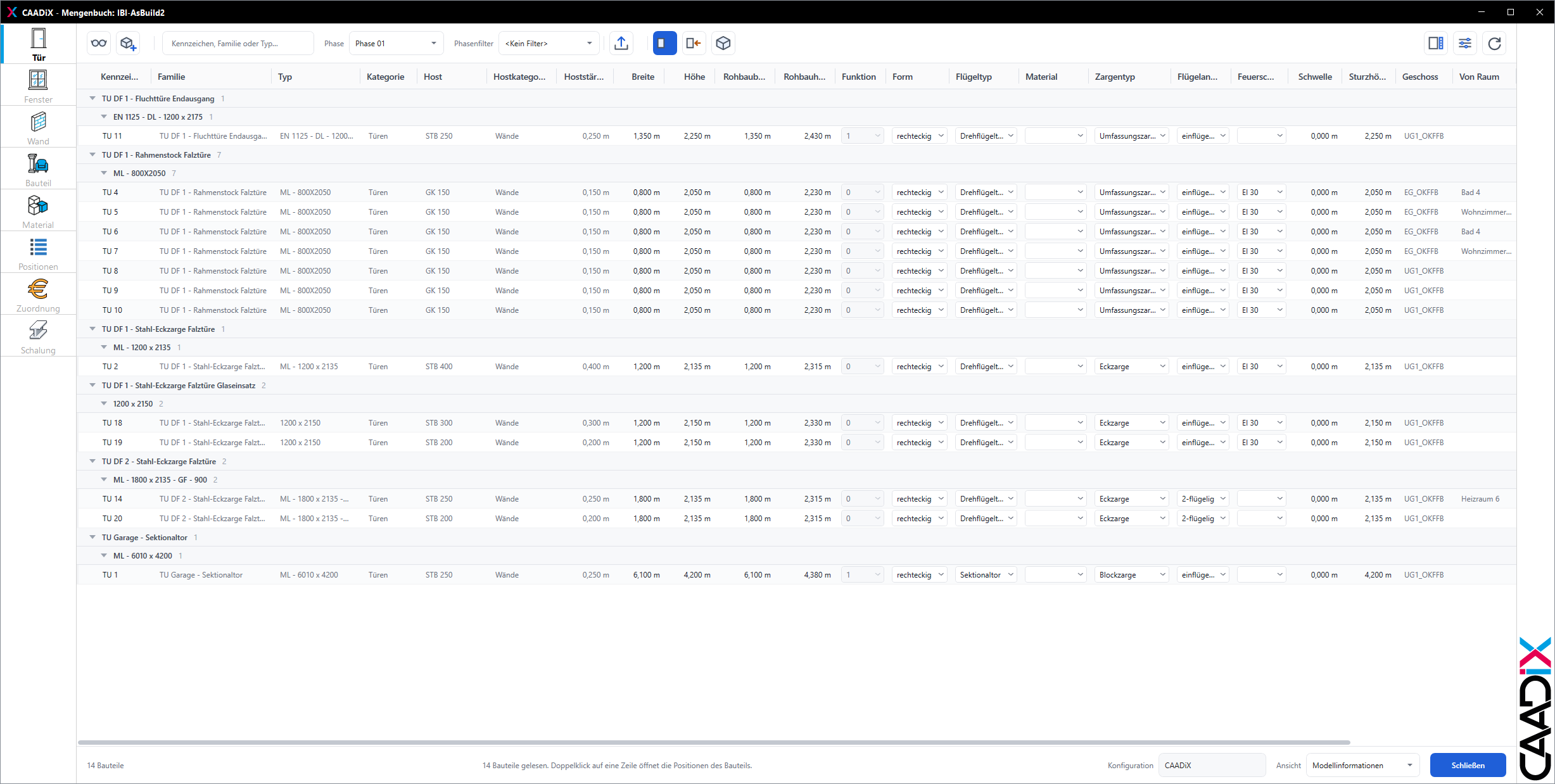
Die Bereiche
| Tür, Fenster, Wand | Je eine Liste für Türen, Fenster und Wände mit ihren Merkmalen. |
| Bauteil | Sammelliste über alle Kategorien mit Raum, Ebene, Herkunftsmodell, Positionen, Menge und Preis. |
| Material | Materialposten mit Fläche, Volumen und Gewicht. Mehr → |
| Positionen | Das Richtpreisverzeichnis mit den zugeordneten Bauteilen. Mehr → |
| Zuordnung | Alle Zuordnungen mit Position, Rolle, Menge, Einheit, Einheitspreis, Gesamtpreis und Status. |
| Schalung | Schalflächen von Betonbauteilen. Mehr → |
Die Werkzeugleiste
| In Ansicht freistellen | Zeigt in der aktiven Ansicht nur die markierten Bauteile. Ist nichts markiert, gilt die ganze Liste. |
| 3D-Ansicht erstellen | Legt eine 3D-Ansicht für die Mengenermittlung an. |
| Suche | Sucht nach Kennzeichen, Familie oder Typ. |
| Phase / Phasenfilter | Ohne Wahl gilt die Phase der aktiven Ansicht. |
| Verknüpfungen | Bezieht Bauteile aus verknüpften Revit- und IFC-Modellen mit ein. |
| Daten exportieren | Öffnet den Export. Mehr → |
| Positionen zuordnen | Schlägt Positionen für die Bauteile der Liste vor. Mehr → |
| Zuordnungen entfernen | Entfernt die Positionen der markierten Bauteile. |
| Merkmale der Bauteiltypen | Fragt fehlende Merkmale je Typ ab. |
| Eigenschaften | Blendet den Eigenschaftenbereich ein oder aus. |
| Einrichten | Spalten, Gruppierung und Summen der Liste festlegen. |
| Neu einlesen | Liest die Bauteile erneut aus dem Modell. |
Werte bearbeiten
- Werte ändern Sie direkt in der Zelle. Wo es Auswahllisten gibt, etwa für Zargentyp, Baustoff oder Feuerwiderstand, wählen Sie den Wert aus der Liste.
- Steht ein Wert am Typ, fragt das Mengenbuch einmal pro Sitzung nach, ob Sie den Typ ändern wollen. Die Änderung gilt dann für alle Bauteile dieses Typs.
- Im Bereich Eigenschaften bearbeiten Sie mehrere markierte Zeilen auf einmal. Unterschiedliche Werte stehen als – verschieden – und bleiben unberührt, bis Sie sie überschreiben. Ein verlassenes Feld wird sofort in alle markierten Bauteile geschrieben.
Siehe auch: Positionen des Bauteils → · Mengen exportieren →