
Benutzerhandbuch › Content Explorer
Inhalte suchen
Der Content Explorer sucht nicht in den Ordnern, sondern in einem Katalog. Darin stehen Name, Kategorie, Beschreibung, Typen und Vorschaubild jeder Datei. So findet er auch in Bibliotheken mit mehreren tausend Familien sofort, was Sie suchen.
Das Fenster
| Menüeinträge | Links stehen die obersten Ordner der Bibliothek, dazu Alle und ★ Favoriten. |
| Suche | Sucht in Name, Kategorie und Beschreibung. Mehrere Wörter müssen alle vorkommen. |
| Unterordner | Grenzt auf einen Unterordner des gewählten Menüeintrags ein. |
| Kategorie | Zeigt nur eine Revit-Kategorie, etwa Türen oder Möbel. |
| Kacheln | Jeder Eintrag mit Vorschaubild. Ein Klick in den leeren Bereich hebt die Auswahl auf. |
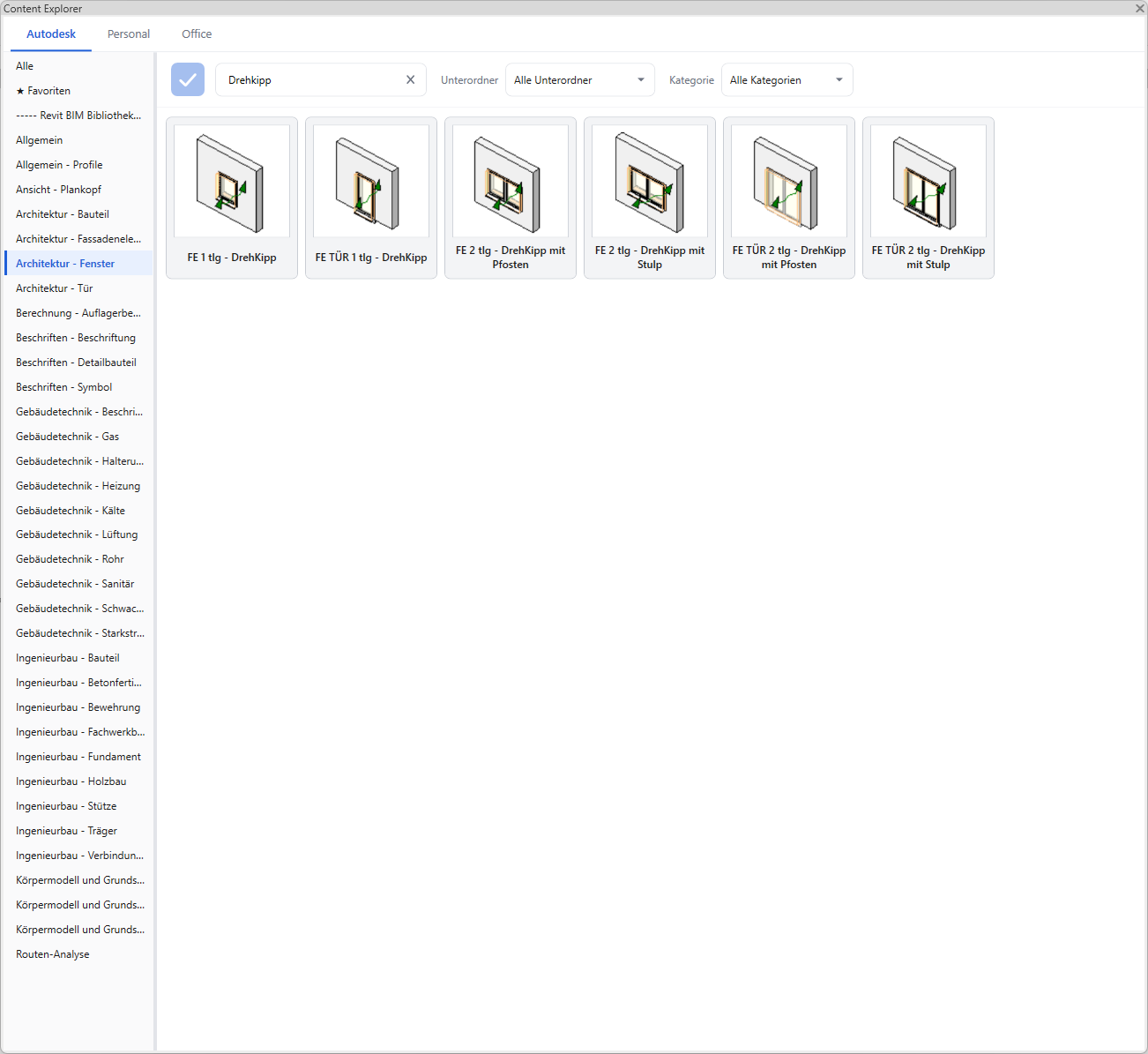
Hinweis: Die Autodesk-Bibliotheken umfassen mehrere tausend Familien. Unter Alle zeigt der Explorer deshalb erst Kacheln, wenn Sie einen Suchbegriff eingeben oder eine Kategorie wählen.
Favoriten
Rechtsklick auf eine Kachel › Favorit. Unter ★ Favoriten finden Sie alle markierten Einträge der Bibliothek. Favoriten gelten pro Benutzer.
Informationen zu einem Eintrag
Rechtsklick › Informationen zeigt Datei, Kategorie, Typen und Beschreibung. Mit Datei öffnen und Im Ordner zeigen kommen Sie direkt an die Datei.
Den Katalog aktuell halten
Legen Sie Dateien am Explorer vorbei in einen Bibliotheksordner, kennt der Katalog sie noch nicht. Rechtsklick › Katalog aktualisieren nimmt neue und geänderte Dateien auf und entfernt gelöschte. Vollständig neu einlesen liest alle Dateien noch einmal – etwa nach einem Revit-Update, wenn sich Vorschaubilder geändert haben.
Der Autodesk-Katalog wird von CAADiX mitgeliefert und mit den ProTools aktualisiert.