
Benutzerhandbuch › Projekt verwalten
Geschosse
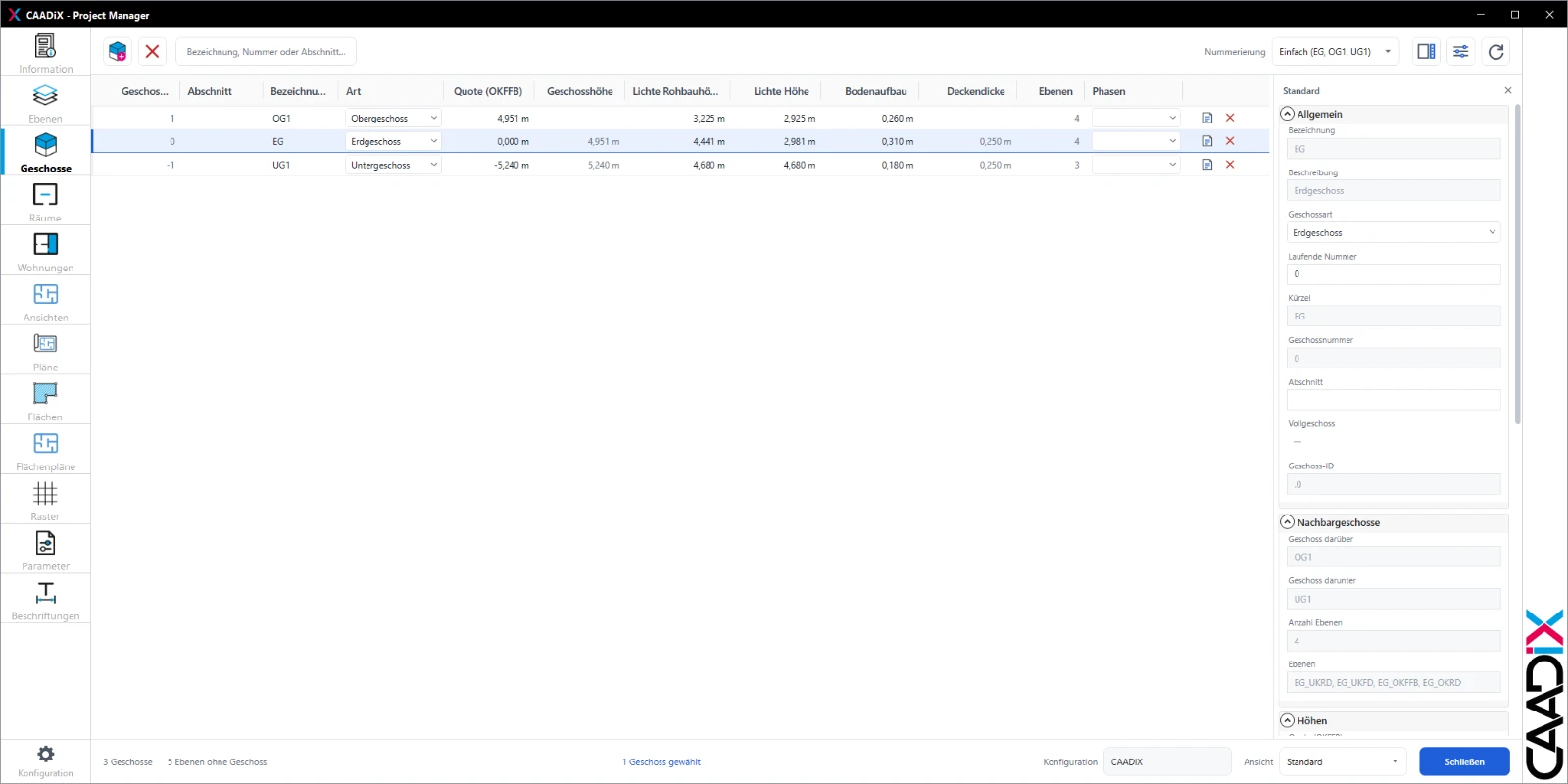
 Manager › Bereich Geschosse
Ein Geschoss fasst die Ebenen zusammen, die zu ihm gehören – Fertigfußboden, Rohdecke, Deckenunterkante. Revit kennt keine Geschosse; CAADiX führt sie als eigene Kategorie.
Wo die Daten liegen
Alle Geschossdaten – Nummer, Bezeichnung, Abschnitt, Phase, Quote und die Liste der Ebenen – werden direkt in der Projektdatei gespeichert. Nur diese Daten sind maßgebend. Zusätzlich schreibt CAADiX die Werte als Parameter (CAADiX_Storey_*) an jede Ebene. Diese Kopien dienen der Beschriftung und Auswertung in Revit, etwa in Bauteillisten, im Plankopf oder für Filter. Ändern Sie Geschosse deshalb immer im Manager, nicht über die Ebenenparameter.
Ältere Projekte, deren Geschossdaten noch an den Ebenen stehen, werden beim ersten Öffnen einmalig übernommen.
Geschoss anlegen
Es gibt zwei Wege:
- Neu: Markieren Sie ein Geschoss und klicken Sie auf Geschoss anlegen. Das neue Geschoss entsteht eine Regelgeschosshöhe darüber; die Ebenen legt das Geschossfenster an.
- Aus vorhandenen Ebenen: Im Bereich Ebenen die Ebenen markieren, Geschoss zuweisen klicken und Neues Geschoss aus den Ebenen bilden wählen.
Neue Geschosse starten mit Geschosshöhe 3,00 m, Rohbauhöhe 2,60 m, Fußbodenaufbau 20 cm und Deckenstärke 20 cm.
Das Geschossfenster
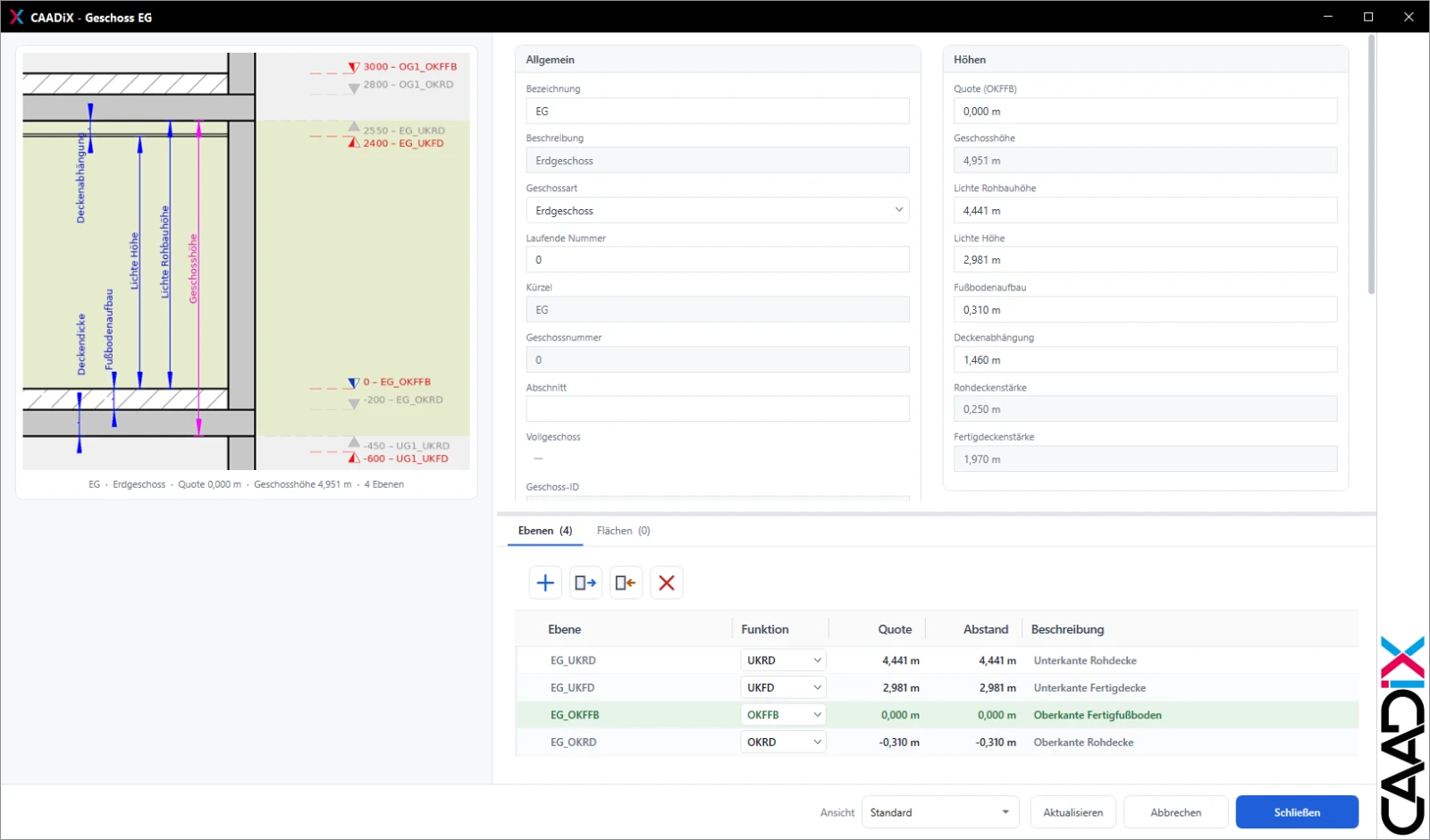
Ein Doppelklick auf ein Geschoss öffnet das Detailfenster mit den Reitern Angaben, Ebenen und Flächen. Eine Schnittgrafik zeigt die Lage von OKFFB, OKRD, UKRD und UKFD.
| Allgemein | Bezeichnung, Beschreibung, Geschossart, Laufende Nummer, Kürzel, Geschossnummer, Abschnitt, Vollgeschoss |
| Nachbargeschosse | Geschoss darüber, Geschoss darunter, Anzahl Ebenen, Ebenen |
| Höhen | Quote (OKFFB), Geschosshöhe, Lichte Rohbauhöhe, Lichte Höhe, Fußbodenaufbau, Deckenabhängung, Rohdeckenstärke, Fertigdeckenstärke |
| Kennzahlen | Bruttogeschossfläche, Bruttorauminhalt (Bruttogeschossfläche mal Geschosshöhe) |
| Sonstiges | Phasen (leer heißt: alle Phasen), Geschossinformation, Bemerkung |
Im Reiter Ebenen erstellen Sie weitere Ebenen, weisen vorhandene zu, lösen sie aus dem Geschoss (sie bleiben als freie Ebenen im Modell) oder löschen sie. Im Reiter Flächen weisen Sie Flächen zu, die in Bruttogeschossfläche und Bruttorauminhalt eingehen.
Höhen ändern
Die Höhen des Geschosses steuern seine Ebenen:
| Quote | verschiebt alle Ebenen des Geschosses. Die Geschosse darüber bleiben, wo sie sind. |
| Lichte Rohbauhöhe | verschiebt UKRD; UKFD wandert mit, die Abhängung bleibt erhalten. |
| Lichte Höhe | verschiebt UKFD; die Rohbauhöhe bleibt. |
| Fußbodenaufbau | verschiebt OKRD. |
| Deckenabhängung | verschiebt UKFD. |
Geschosshöhe und Deckenstärken werden berechnet und lassen sich nicht direkt eingeben. Art, laufende Nummer, Bezeichnung und Quote ändern Sie jeweils für ein Geschoss.
Geschossarten und Nummerierung
| DG | Dachgeschoss |
| ZG | Zwischengeschoss – nummeriert nach dem nächsten Vollgeschoss darunter |
| OG | Obergeschoss |
| EG | Erdgeschoss – einmalig, ohne laufende Nummer |
| UG | Untergeschoss |
| XX | Sonstige |
Im Feld Nummerierung wählen Sie die Regel für die Geschossnummern, etwa Einfach (EG, OG1, UG1) oder Schweiz (G-00, G-01, G-U1). Dazu kommen Regeln für Deutschland, Österreich, Italien und Südtirol. Nach einer Rückfrage werden alle Nummern neu gebildet und sofort ins Modell geschrieben.
Abschnitte
Bei komplexen Gebäuden – etwa Reihenhäusern oder versetzten Bauteilen – fassen Abschnitte (A, B …) mehrere Geschossfolgen zusammen. Nachbargeschosse werden immer innerhalb desselben Abschnitts ermittelt.
Geschoss löschen
Geschoss löschen entfernt die gewählten Geschosse mit ihren Ebenen aus dem Modell. Vorher sehen Sie, wie viele Ebenen betroffen sind. Revit löscht dabei auch die Ansichten dieser Ebenen. Wollen Sie die Ebenen behalten, lösen Sie sie vorher im Geschossfenster mit Aus Geschoss lösen.