
Benutzerhandbuch › GIS – Geodaten
Geokatalog
 Menüband CAADiX › Gruppe Geodaten
Der Geokatalog ist das Herzstück des GIS-Moduls. In einer interaktiven Karte wählen Sie Land, Anbieter und Thema – die Daten werden direkt von den amtlichen Geodiensten geladen.
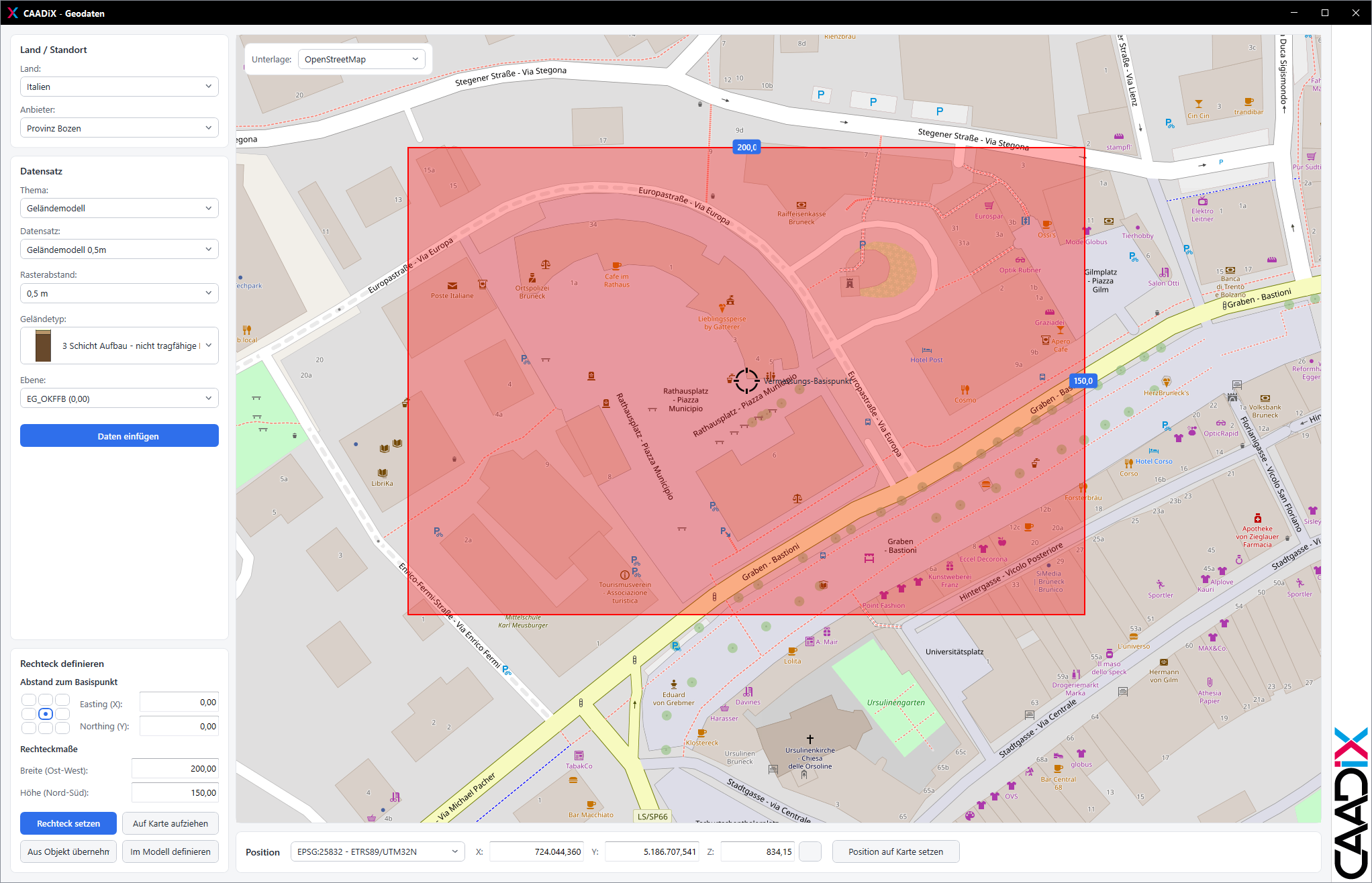
Bereich festlegen
Für den gewünschten Ausschnitt stehen vier Wege zur Verfügung:
- auf der Karte aufziehen
- über Maße ab dem Basispunkt eingeben
- direkt im Revit-Modell picken
- von einem vorhandenen Objekt übernehmen
Ein Klick auf Daten einfügen erzeugt das Ergebnis im Projekt. Je nach Thema entsteht ein Geländevolumen (Toposolid), Detaillinien mit Beschriftungen, Füllbereiche oder ein Bild in der Ansicht. Wahlweise wird das Bild zusätzlich als Material für Renderings angelegt.
Verfügbare Daten
Welche Themen zur Auswahl stehen, hängt vom Land und vom Geodienst ab. Eine vollständige Aufstellung finden Sie unter Verfügbare Geodaten.
Projektposition
Koordinatensystem sowie X, Y und Z des Vermessungspunkts sehen und ändern Sie direkt im Fenster. Die Geländehöhe lässt sich auf Knopfdruck beim Höhendienst abfragen.
So gehen Sie vor
Der Geokatalog arbeitet in vier Schritten, die bei jedem Thema gleich sind: Anbieter wählen, Thema wählen, Bereich festlegen und einfügen. Das Fenster ist nicht-modal – Sie können also weiter in Revit arbeiten, während es offen ist.
Grundablauf
- Starten Sie Geokatalog.
- Wählen Sie Land und Anbieter. Die Auswahl merkt sich das Projekt für das nächste Mal.
- Wählen Sie das Thema, etwa Geländemodell oder Orthofoto. Darunter erscheinen die Optionen des Themas.
- Legen Sie den Bereich fest.
- Stellen Sie die Optionen ein, etwa Zielansicht, Auflösung oder Geländetyp.
- Klicken Sie auf Daten einfügen. Der Fortschritt wird angezeigt; große Bereiche können einige Minuten dauern.
Den Bereich festlegen
Vier Wege stehen zur Wahl – nehmen Sie den, der gerade am schnellsten ist.
| Auf der Karte aufziehen | Auf Auf Karte aufziehen klicken, dann zwei gegenüberliegende Ecken in der Karte anklicken. |
| Über Maße | Im 3×3-Raster anklicken, wo der Basispunkt im Rechteck liegen soll (Mitte bedeutet zentriert). Bei Bedarf einen Abstand zum Basispunkt eintragen – negative Werte verschieben nach Westen bzw. Süden. Dann Breite und Höhe in Metern eintragen und auf Rechteck setzen klicken. |
| Im Modell definieren | Auf Im Modell definieren klicken – Revit wird aktiv. Zwei gegenüberliegende Ecken in der Ansicht anklicken; die gewohnten Fangpunkte stehen zur Verfügung. |
| Aus Objekt übernehmen | In Revit ein Objekt markieren, etwa das Gelände aus der Vermessung oder ein früher geladenes Orthofoto, dann auf Aus Objekt übernehmen klicken. |
Eine passende Ansicht anlegen
Bilder, Linien und Füllbereiche brauchen eine Zielansicht. Fehlt sie, legen Sie sie direkt aus dem Geokatalog an: neben Ansicht auf Neu klicken, dann Neu erstellen (Grundriss zu einer Ebene oder Zeichenansicht) oder Bestehende Ansicht duplizieren wählen. Mit mit Detaillierung werden auch Detailelemente und Beschriftungen kopiert. Name und Maßstab prüfen, auf Erstellen klicken.
Die Themen in der Praxis
Geländemodell laden
Thema Geländemodell wählen, dann Datensatz bzw. Auflösung – je nach Anbieter zwischen 0,25 m und 5 m. Beim Rasterabstand genügen für den Entwurf meist 1 bis 2,5 m, für Details nehmen Sie den feinsten Wert. Geländetyp und Ebene wählen, einfügen. Es entsteht ein Geländevolumen (Toposolid).
Kataster einfügen
Thema Kataster und eine Zielansicht wählen, idealerweise einen Lageplan-Grundriss. Anhaken, was Sie brauchen: Katastergrenze und Katasternummer – die Nummern gibt es nur zusammen mit den Grenzen. Je nach Anbieter kommen weitere Optionen hinzu, in Südtirol etwa die Katasterklammern. Ergebnis: Die Grenzen sind Detaillinien, Parzellennummern und Klammern sind Beschriftungsfamilien. Alles lässt sich wie gewohnt bearbeiten.
Orthofoto einfügen
Thema Orthofoto wählen, dann die Befliegung – meist über den Jahrgang, bei manchen Anbietern auch nach Farbe, Grau oder Infrarot. Anschließend die Auflösung und bei Bedarf eine Transparenz. Unter Verwendung legt In Ansicht einfügen das Bild in die Zielansicht; Material erstellen speichert es als PNG und legt ein Material in wahrer Größe an, etwa für das Gelände im Rendering.
Fachpläne als Bild
Gilt für Bauleitplan, Landschaftsplan, Gefahrenzonen, Skipisten und Denkmäler, soweit der gewählte Anbieter sie führt. Thema wählen, die gewünschten Ebenen anhaken – bei Bauleitplänen etwa Baugebiete, Verkehrsflächen und Grünflächen –, Transparenz einstellen. Weiße Flächen ausblenden blendet den Hintergrund aus, damit das Bild über dem Orthofoto liegen kann. Dann Verwendung wählen und einfügen.
Gefahrenzonen als Füllbereiche
Statt eines Bildes erhalten Sie hier bearbeitbare, schraffierte Flächen – gut geeignet für Einreichpläne. Thema Gefahrenzonen (Detailelemente) und Zielansicht wählen, dann die Gefahrenarten anhaken: Wasser, Lawinen und Massenbewegungen.
Jede Gefahrenstufe von H1 bis H4 erhält einen eigenen Füllbereichstyp. Die Schraffurrichtung zeigt die Gefahrenart: senkrecht für Wasser, 45° für Lawinen, 135° für Massenbewegungen.
Gebäude laden
Je nach Anbieter entstehen unterschiedlich detaillierte Baukörper. Wo nur Grundriss und Höhenmodell vorliegen, wählen Sie das Thema Gebäude und lassen Höhe aus DOM und DGM ermitteln angehakt – es entstehen einfache Baukörper, jeder als eigene Familie. Wo CityGML bereitsteht, heißt das Thema Gebäude (CityGML) und die Gebäude werden mit Dachform eingefügt. Welche Variante Ihre Region liefert, steht unter Verfügbare Geodaten.