
Benutzerhandbuch › Projekt verwalten
Ebenen
 Manager › Bereich Ebenen
Alle Ebenen des Projekts in einer Liste – immer nach Höhe absteigend sortiert, bei gleicher Höhe nach Name. Hier legen Sie Ebenen an, weisen sie Geschossen zu und benennen sie nach einem einheitlichen Schema.
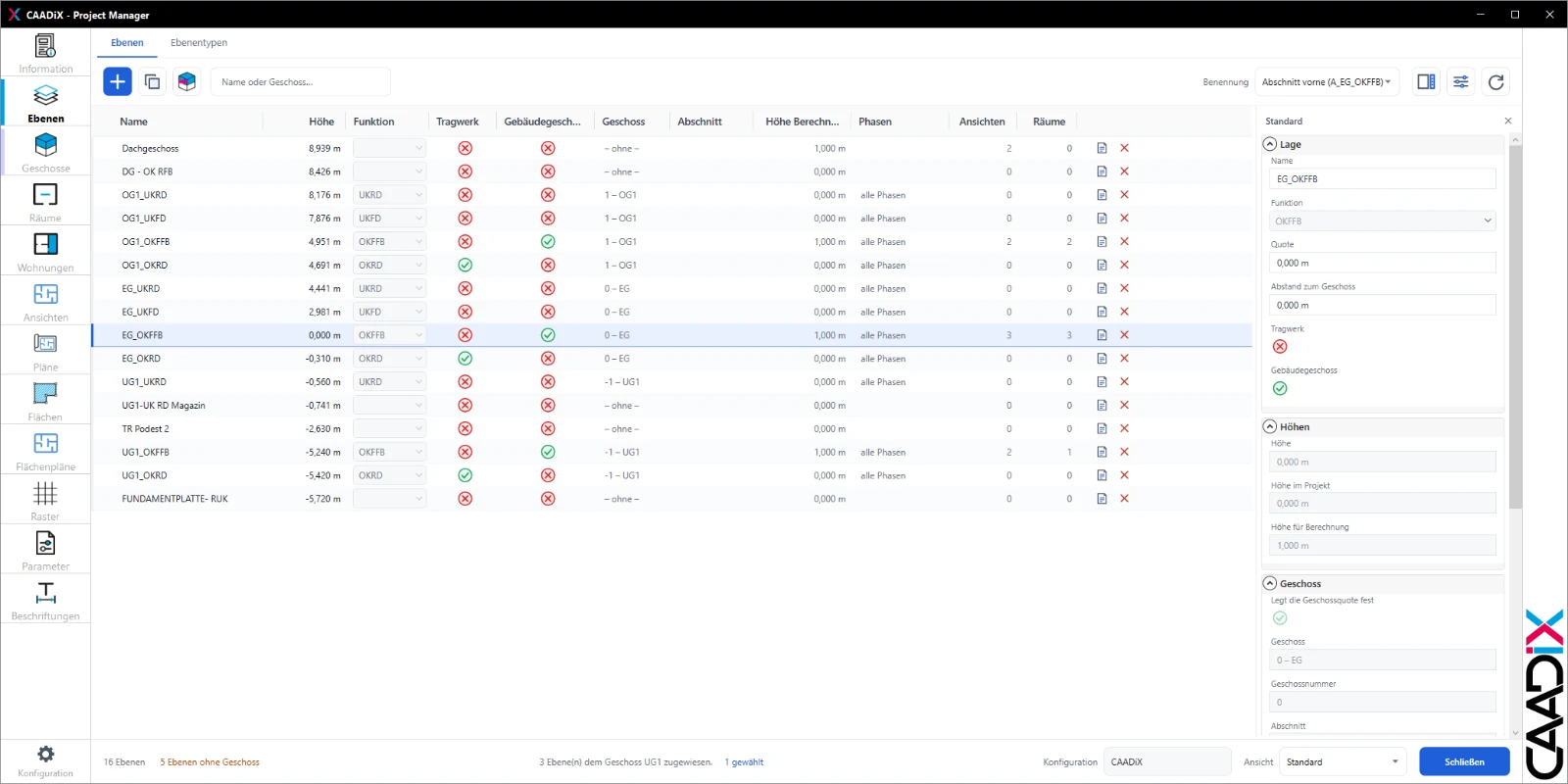
Die Liste
Die Standardansicht zeigt Name, Höhe, Funktion, Tragwerk, Gebäudegeschoss, Geschoss, Abschnitt, Höhe Berechnung, Phasen, Ansichten und Räume. Über Ansicht in der Fußzeile wechseln Sie zu den Spaltenübersichten Höhen oder Geschoss. Das Suchfeld findet Ebenen nach Name oder Geschoss.
Mit dem Haken Verknüpfungen blenden Sie die Ebenen verknüpfter Modelle ein. Sie erscheinen grau und können nicht geändert werden; die Spalte Quelle zeigt, woher sie stammen.
Ebene anlegen
- Markieren Sie bei Bedarf die Ebene, die als Bezug dienen soll.
- Klicken Sie auf Ebene hinzufügen.
- Lassen Sie den Namen leer, wenn er aus dem Namensschema gebildet werden soll.
- Legen Sie die Lage fest: entweder als Abstand zur Bezugsebene (positiv nach oben, negativ nach unten) oder als absolute Höhe über Projektnull. Optional geben Sie die Höhe für Berechnung an – die Höhe, in der Revit die Räume schneidet.
- Wählen Sie Funktion und Geschoss und setzen Sie bei Bedarf Tragwerk und Gebäudegeschoss.
- Klicken Sie auf Erstellen.
Ebenen kopieren übernimmt die gewählten Ebenen einer Verknüpfung auf derselben Höhe in dieses Projekt – ohne Überwachung. Gelöscht wird eine Ebene über das rote Kreuz in der Spalte Aktionen.
Funktion einer Ebene
Die Funktion beschreibt, welche Kante eines Geschosses die Ebene markiert. Daraus entstehen Name und Geschosshöhen.
| OKFFB | Oberkante Fertigfußboden – bestimmt die Quote des Geschosses, gilt als Gebäudegeschoss |
| OKRD | Oberkante Rohdecke – gilt als Tragwerksebene |
| UKRD | Unterkante Rohdecke |
| UKFD | Unterkante Fertigdecke |
| ND | Nicht definiert |
Ebenen einem Geschoss zuweisen
Markieren Sie die Ebenen und klicken Sie auf Geschoss zuweisen. Wählen Sie Neues Geschoss aus den Ebenen bilden oder Vorhandenem Geschoss zuweisen und bestätigen Sie mit Zuweisen. Danach öffnet sich das Geschossfenster: Dort legen Sie Name, Abschnitt und die Funktion jeder Ebene fest. Die Funktionen werden aus den Abständen vorgeschlagen. Mehr dazu unter Geschosse.
Ebenen automatisch benennen
Im Feld Benennung wählen Sie das Schema, nach dem die Ebenennamen gebildet werden. Die Wahl gilt für das ganze Projekt.
| Abschnitt vorne | A_EG_OKFFB |
| Abschnitt in Klammern | EG_OKFFB (A) |
| Ohne Abschnitt | EG_OKFFB |
| Funktion vorne | OKFFB_EG_A |
| Geschossnummer vorne | 0_EG_OKFFB |
Fehlt ein Teil – etwa der Abschnitt –, entfällt er samt Trennzeichen bzw. Klammern.
Detailfenster und Ebenentypen
Das Detailfenster zeigt alle Angaben einer Ebene. Im Modell zeigen wählt die Ebene in Revit aus. Die Geschossangaben (Geschossnummer, Geschoss, Abschnitt, Phasen) sind hier nur zu lesen – sie kommen aus dem Geschoss.
Im Reiter Ebenentypen ändern Sie die Typen direkt in der Zelle oder legen mit Typ duplizieren einen neuen an.