
Benutzerhandbuch › GIS – Geodaten
GeoTIFF lesen
 Menüband CAADiX › Gruppe Geodaten
Dieser Befehl macht aus einem digitalen Geländemodell im GeoTIFF-Format ein Revit-Geländevolumen.
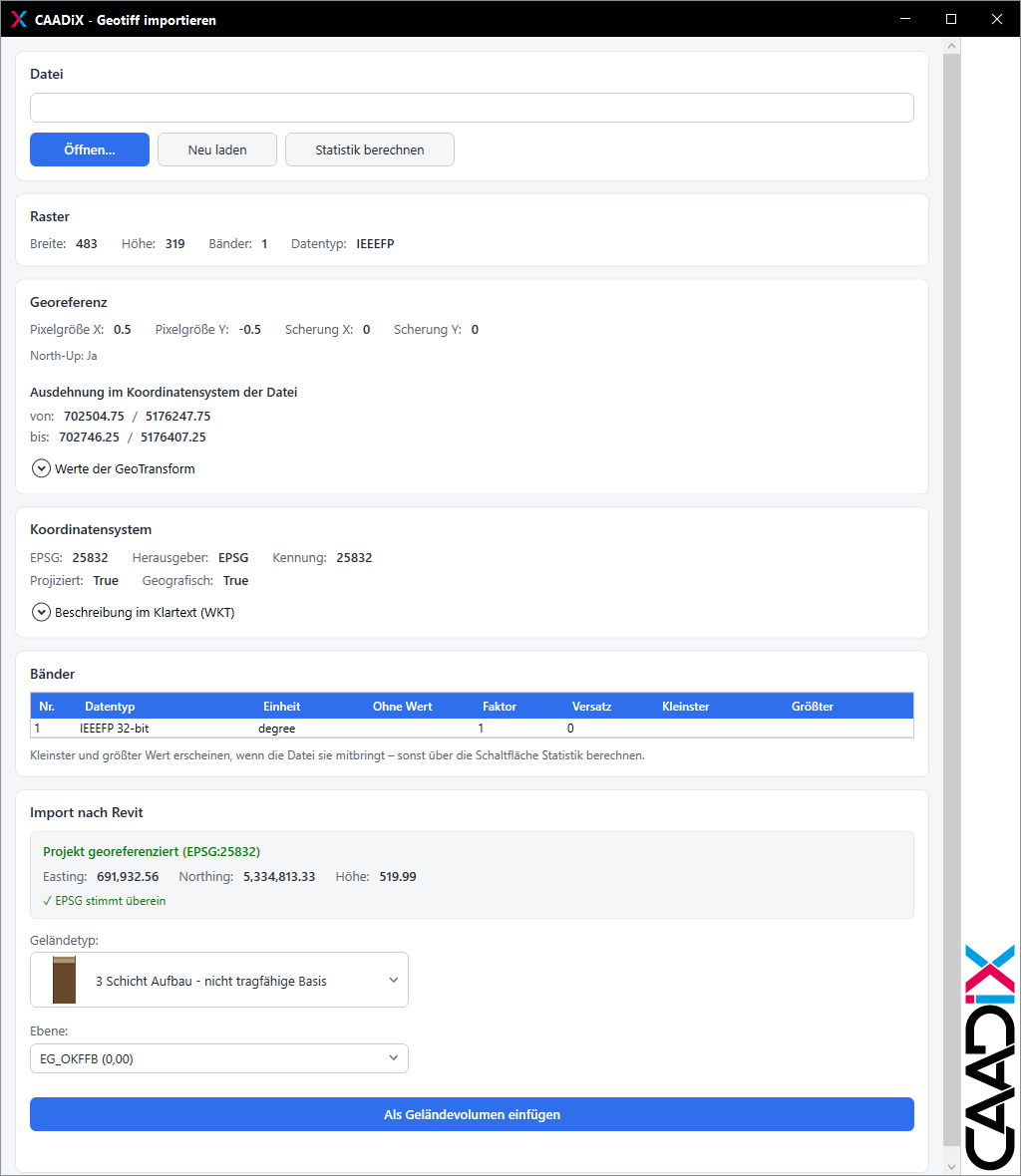
Kenndaten vor dem Import
Vor dem Einfügen zeigt der Befehl alle Kenndaten der Datei:
- Bänder, Wertebereich und NoData-Wert
- Pixelgröße
- Koordinatensystem (EPSG)
- Ausdehnung
Ebene und Geländetyp sind frei wählbar.
So gehen Sie vor
Verwenden Sie diesen Befehl für digitale Geländemodelle, die Sie selbst beschafft haben – etwa vom Vermesser oder von einem Geoportal ohne eingebauten Dienst.
- Klicken Sie auf Externe Dateien › GeoTiff lesen.
- Klicken Sie unter Datei auf Öffnen… und wählen Sie die .tif- oder .tiff-Datei.
- Prüfen Sie die Angaben: Raster mit Bändern, Datentyp sowie kleinstem und größtem Wert, Georeferenz mit Pixelgröße und das Koordinatensystem (EPSG).
- Fehlen kleinster und größter Wert, klicken Sie auf Statistik berechnen. So erkennen Sie, ob die Höhen plausibel sind.
- Wählen Sie unter Import nach Revit die Ebene und den Geländetyp.
- Klicken Sie auf Als Geländevolumen einfügen.