
Benutzerhandbuch › Kubaturberechnung
Höhenangaben und Volumen
 Manager › Bereiche Flächen und Flächenpläne › Höhenangaben
Damit aus einer Fläche ein Volumen wird, braucht sie eine Höhe. Die Höhenangaben legen fest, wo eine Fläche oben und unten endet – an einem Bauteil oder auf fester Höhe.
Höhen festlegen
- Markieren Sie die Flächen – im Bereich Flächen oder einen ganzen Plan im Bereich Flächenpläne – und klicken Sie auf Höhenangaben.
- Legen Sie die obere Begrenzung fest: ein Bauteil (Dach oder Decke) oder eine feste Höhe über der Ebene.
- Legen Sie die untere Begrenzung fest: ein Bauteil (Geschossdecke oder Fundament) oder eine feste Höhe.
- Bei Bauteilen wählen Sie den Bezug – Oberkante oder Unterkante – und bei Bedarf einen Versatz, etwa −0,08 m bis zur wasserführenden Schicht.
- Klicken Sie auf Übernehmen. Höhenangaben entfernen setzt die Flächen wieder zurück.
Tipp: Zum Wählen eines Dachs vorher eine 3D-Ansicht oder einen Schnitt aktivieren.
Volumen
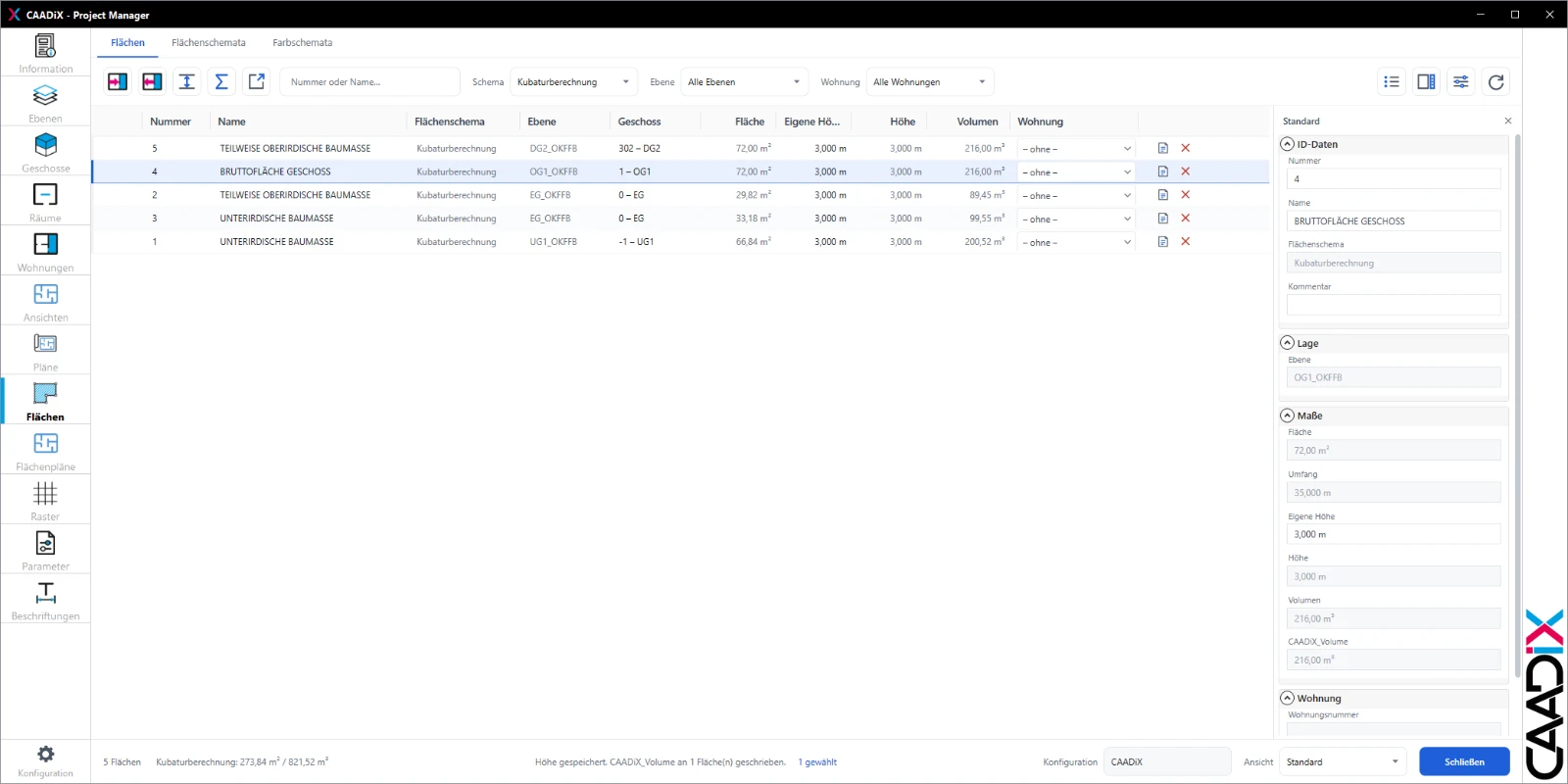
Das Volumen jeder Fläche (CAADiX_Volume) ist Fläche mal Höhe. CAADiX hält es im Hintergrund aktuell – auch dann, wenn sich Flächen, Dächer oder Decken darüber ändern. Die Höhe kommt in dieser Reihenfolge:
- die eigene Höhe der Fläche,
- die am Bauteil gemessene mittlere Höhe,
- die feste Höhe des Plans.
Ohne Höhe ist das Volumen 0. Gemessen wird in der 3D-Ansicht CAADiX Höhenermittlung; löschen Sie diese Ansicht nicht, sonst bleibt die zuletzt gemessene Höhe stehen.
3D-Volumenkörper zeigt die Flächen als Körper – so prüfen Sie auf einen Blick, ob die Höhen stimmen.
Weiter mit Abwicklung und Kubaturnachweis.