
Benutzerhandbuch › Projekt verwalten
Der Manager
 Menüband CAADiX › Gruppe Projekt › Manager
Der Manager ist das zentrale Fenster des ProjectManagers. Hier bearbeiten Sie Projektinformationen, Ebenen, Geschosse, Räume, Wohnungen, Ansichten, Pläne, Flächen, Raster, Parameter und Beschriftungen – jeweils als übersichtliche Liste.
Das Fenster ist nicht-modal: Sie können in Revit weiterarbeiten, während es offen ist. Es bleibt im Vordergrund und kann nur einmal geöffnet werden; ein erneuter Klick auf Manager holt es nach vorn.
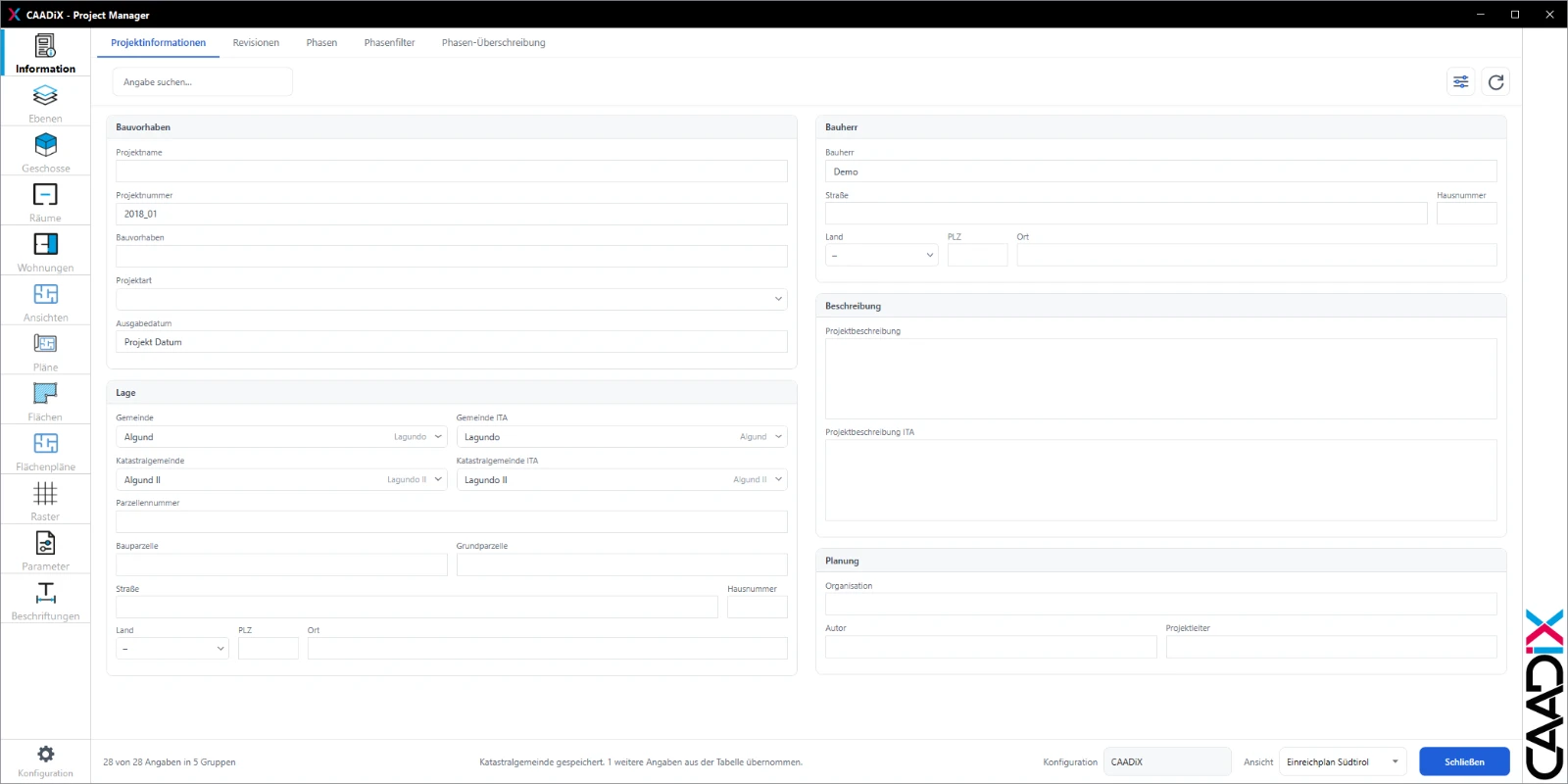
Bereiche
Links sehen Sie eine Leiste mit Symbolen. Jeder Bereich kann mehrere Reiter haben:
| Information | Projektinformationen, Revisionen, Phasen, Phasenfilter, Phasen-Überschreibung, Einheiten |
| Ebenen | Ebenen, Ebenentypen |
| Geschosse | Geschosse |
| Räume | Räume, MEP-Räume, Farbschemata |
| Wohnungen | Wohnungen |
| Ansichten | Ansichten |
| Pläne | Pläne, Plansammlungen, Plangruppen |
| Flächen | Flächen, Flächenschemata, Farbschemata |
| Flächenpläne | Flächenpläne |
| Raster | Raster |
| Parameter | Projektparameter, Globale Parameter, Shared Parameter – in Familien: Familienparameter, Familientypen, Shared Parameter |
| Beschriftungen | Textstile, Bemaßungen, Höhenkoten, Neigungskoten, Pfeilspitzen, Linienstile, Linienmuster, Detailelemente |
In einem Projekt öffnet der Manager mit Information. Im Familieneditor stehen nur Parameter und Beschriftungen zur Verfügung; der Manager startet dort mit Parameter.
Aufbau einer Listenseite
Alle Seiten sind gleich aufgebaut, damit Sie sich schnell zurechtfinden:
- Werkzeugleiste – links die Befehle für die gewählten Zeilen, in der Mitte Suchfeld und Filter, rechts Eigenschaften, … einrichten und Neu einlesen.
- Tabelle – viele Werte lassen sich direkt in der Zelle ändern. In der Spalte Aktionen öffnet der Stift das Detailfenster, das rote Kreuz löscht das Element nach Rückfrage.
- Fußzeile – Konfiguration wählt den Angabensatz, Ansicht die Spaltenauswahl. Daneben stehen Anzahl und Statusmeldungen.
Ein Doppelklick auf eine Zeile öffnet das Detailfenster mit allen Angaben des Elements. Änderungen werden sofort ins Modell geschrieben, sobald Sie ein Feld verlassen. Einen Speichern-Knopf gibt es deshalb nicht; rückgängig machen Sie Änderungen mit dem Revit-Befehl Rückgängig.
Lesen und bearbeiten
Für jeden Bereich gibt es zwei Rechte: anzeigen und bearbeiten. Fehlt das Recht zum Anzeigen, erscheint der Bereich nicht. Fehlt nur das Recht zum Bearbeiten, können Sie alles ansehen, durchsuchen und filtern, aber nichts anlegen, ändern oder löschen. Welche Rechte gelten, hängt von Ihrer Lizenz ab.
Konfiguration
Welche Felder eine Liste zeigt, wie das Detailfenster aufgebaut ist und welche Auswahllisten es gibt, legt der CAD-Manager über … einrichten fest. Das Zahnrad unten in der Symbolleiste öffnet den Konfigurationsordner. Mehr dazu unter Angaben einrichten.
Menüband und Menütitel gibt es auf Deutsch, Italienisch und Englisch.