
Benutzerhandbuch › Projekt verwalten
Pläne, Export und Druck
 Manager › Bereich Pläne
Vom neuen Plan bis zur fertigen PDF: Pläne anlegen, nummerieren, in Sammlungen ordnen, beschriften und in einem Durchgang exportieren oder drucken.
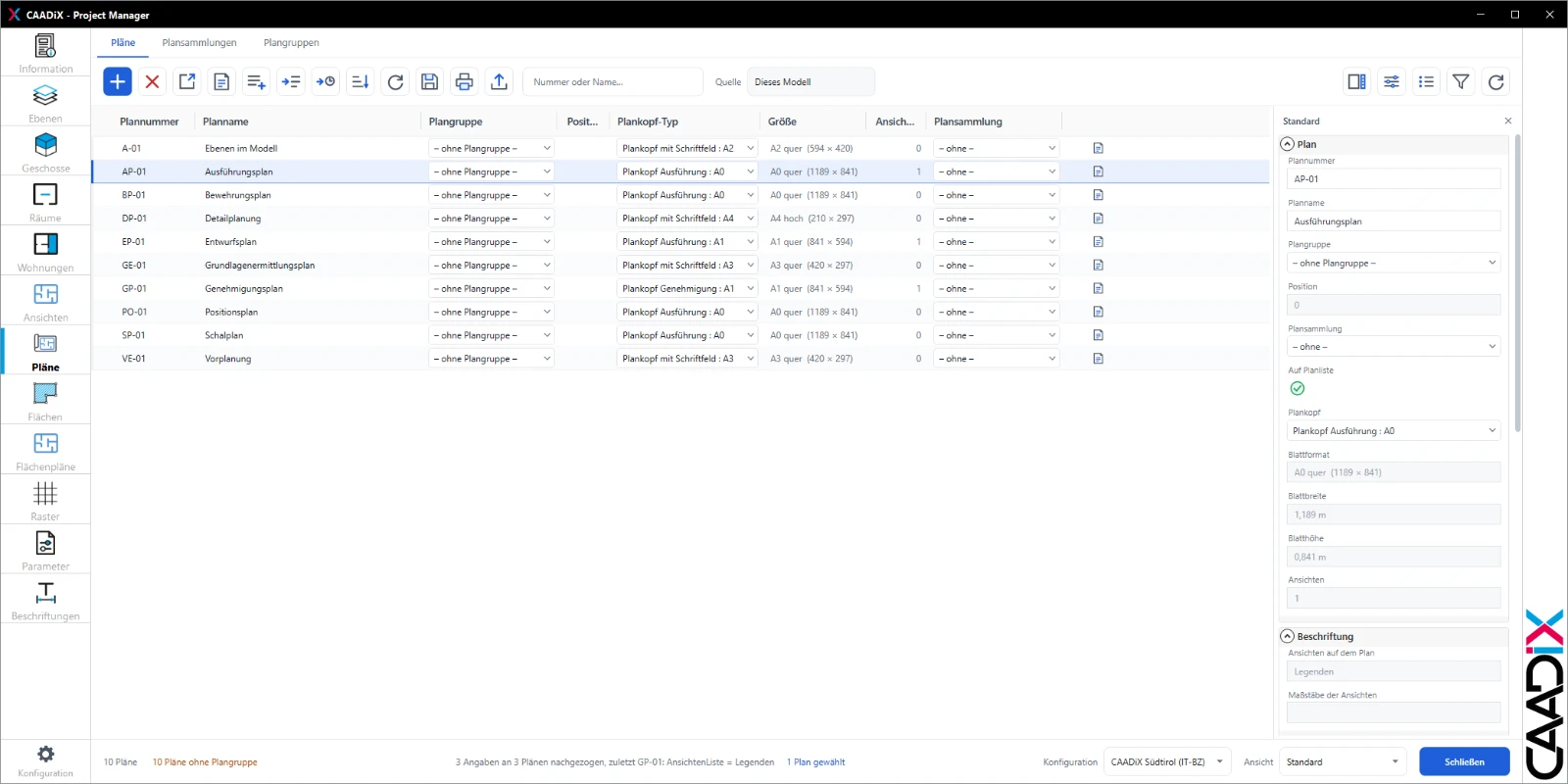
Plan erstellen
- Klicken Sie auf Plan erstellen.
- Wählen Sie Plankopf und Plangruppe. Vorgeschlagen wird die nächste freie Nummer der Plangruppe.
- Geben Sie den Plannamen ein, wählen Sie bei Bedarf eine Plansammlung und klicken Sie auf Erstellen.
Plangruppen und Nummern
Jede Plangruppe hat ein Nummernmuster. Mitgeliefert sind die Gruppen U Übersicht und Lage, G Grundrisse, S Schnitte, A Ansichten, D Details, F Fachpläne und X Sonstige Pläne – der zweite Grundriss heißt also G02. Für Südtirol gibt es die Gruppen 01 Technischer Bericht, 02 Bestand, 03 Gegenüberstellung und 04 Projektendstand. Nummern nummeriert die Plangruppen lückenlos neu.
Plansammlungen und Revisionen
- Plansammlung erstellen – die gewählten Pläne kommen gleich hinein; ohne Auswahl entsteht eine leere Sammlung.
- Plansammlung zuweisen – ordnet die gewählten Pläne einer Sammlung zu.
- Revisionen zuweisen – setzt Revisionen für alle gewählten Pläne auf einmal. Ein graues Kästchen bedeutet, dass die Pläne heute unterschiedlich belegt sind. Mit Neue Revision legen Sie direkt eine an.
Mit dem Filter Quelle blenden Sie die Pläne verknüpfter Modelle ein. Sie lassen sich nicht ändern, aber drucken und exportieren.
Beschriftungsmuster
Beschriftung nachziehen schreibt die Liste der Ansichten und ihre Maßstäbe in die gewählten Pläne – etwa für den Plankopf. Wie diese Liste aussieht, legen Sie unter Beschriftungsmuster einrichten fest: Gruppierung (keine, nach Ansichtstyp, nach Maßstab), Trenner (Komma oder Zeile), Reihenfolge und ob gleiche Einträge nur einmal genannt werden. Vorschau am Plan zeigt das Ergebnis vorab.
{Name} | Name der Ansicht |
{Typ} | Ansichtstyp, etwa „Grundriss“ |
{Sammelname} | Mehrzahl, etwa „Grundrisse“ |
{Massstab} | „1:50“ |
{Massstabzahl} | „50“ |
{Anzahl} | Anzahl der zusammengefassten Ansichten |
Drucksätze
Unter Drucksätze speichern Sie eine Planauswahl unter einem Namen: Aus Auswahl erstellen, später mit Auswahl laden wieder markieren, mit Auswahl hinzufügen oder Auswahl entfernen anpassen.
Exportieren
- Markieren Sie die Pläne und klicken Sie auf Exportieren. Ohne Auswahl wählen Sie im Fenster einen Drucksatz.
- Wählen Sie das Format: PDF, DWG, DXF oder Bild (PNG).
- Legen Sie den Zielordner und die Benennungsregel fest.
- Bei PDF: Alle Pläne in eine Datei oder einzelne Dateien; über PDF-Einrichtung stellen Sie Qualität, Aufteilung und PDF/A ein. Bei DWG wählen Sie die DWG-Einstellung, bei Bildern die Breite in Pixeln.
- Klicken Sie auf Exportieren. Mit Ordner nach dem Export öffnen sehen Sie die Dateien sofort.
Benennungsregeln
Eine Benennungsregel setzt den Dateinamen aus Planangaben zusammen – je Angabe mit Vorsatz, Nachsatz und Trennzeichen. Zur Wahl stehen Plannummer, Planname, Planausgabedatum, Aktuelle Änderung, Änderungsdatum, Änderungsbeschreibung sowie Gezeichnet, Geprüft, Entworfen und Bestätigt von. Die Vorschau So heißt die Datei zeigt das Ergebnis. Ohne Regel gilt die Revit-Vorgabe Plannummer – Planname.
Drucken schickt die gewählten Pläne an einen Drucker oder in eine Datei. Alle Pläne in eine Datei geht nur beim Druck in eine Datei und nur, wenn der Druckertreiber es unterstützt.