
Benutzerhandbuch › Content Explorer
Inhalte einfügen
Ein Doppelklick auf eine Kachel fügt den Inhalt ins aktive Projekt ein. Mit Rechtsklick › Nur laden landet eine Familie im Projekt, ohne dass Sie sie gleich platzieren. Mehrere markierte Kacheln werden gemeinsam geladen.
Was wie eingefügt wird
| Familien (.rfa) | Laden und platzieren. Ist die Familie schon im Projekt, wird sie nicht doppelt geladen. |
| Systemfamilien | Wand-, Decken-, Dach- und andere Systemtypen werden aus einer Austauschdatei (.rvt) ins Projekt übernommen. |
| Schraffuren | Das Füllmuster wird im Projekt angelegt. |
| Materialien und Detailelemente | Werden ins Projekt übernommen und stehen danach in den Revit-Dialogen bereit. |
| DWG und DWF | Werden in die aktive Ansicht importiert. |
| Die Seite wird in die aktive Ansicht gesetzt. | |
| Word, Excel, PDF als Dokument | Ein Doppelklick öffnet die Datei im zugehörigen Programm. |
Familien mit Typenkatalog
Hat eine Familie einen Typenkatalog – etwa eine Stahlstütze HEA –, öffnet sich zuerst die Typenauswahl. Die Spalte Im Dokument zeigt mit einem Haken, welche Typen das Projekt schon enthält. Wählen Sie die Typen, die Sie brauchen, und bestätigen Sie. Neue Typen werden auch in eine Familie geladen, die bereits im Projekt ist; vorhandene bleiben unverändert.
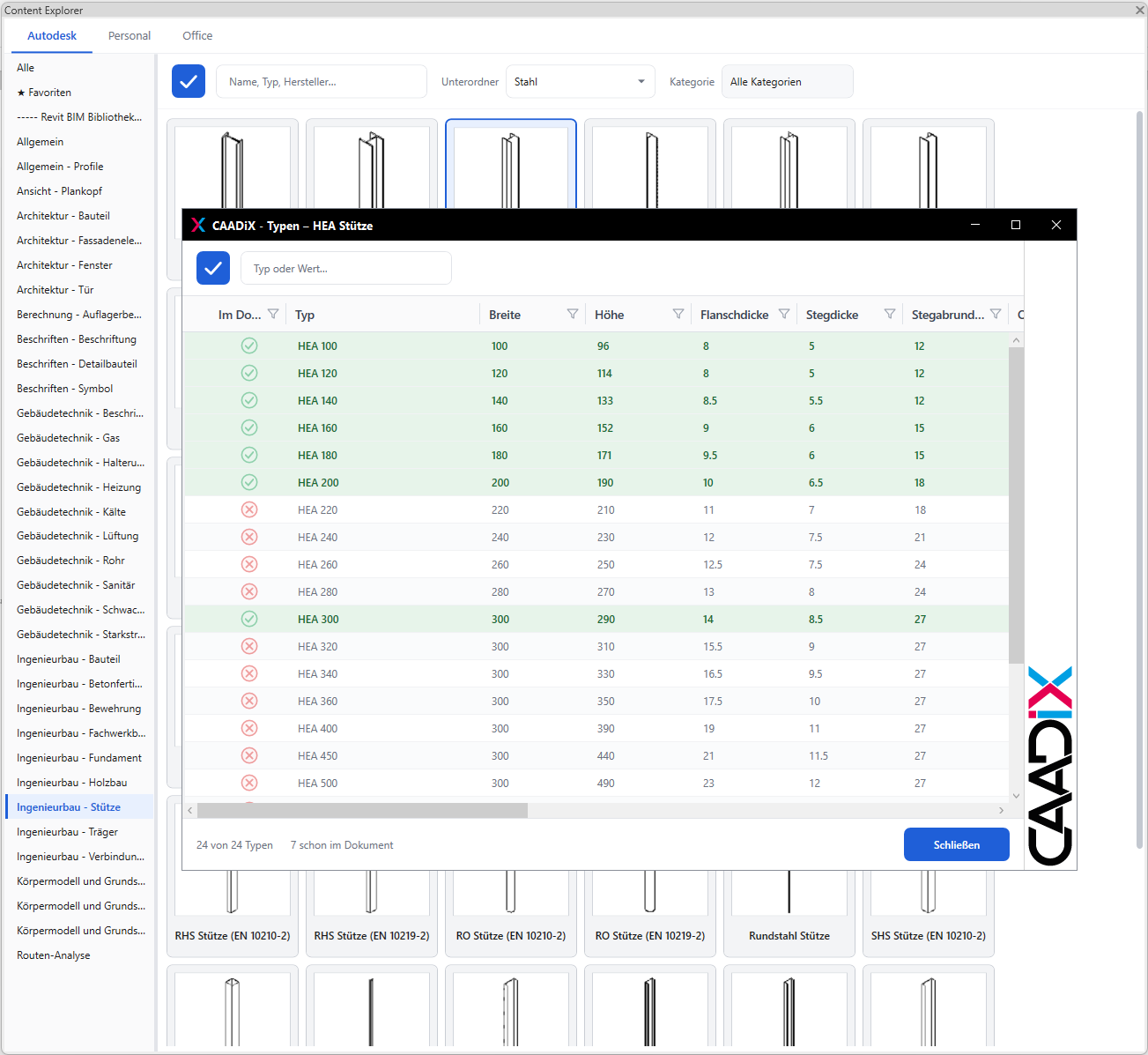
Nach dem Einfügen meldet die Statuszeile, wie viele Typen neu sind und wie viele schon vorhanden waren.
So gehen Sie vor
- Im Explorer den Reiter und links den Menüeintrag wählen.
- Mit Suche oder Kategorie eingrenzen (siehe Inhalte suchen).
- Die Kachel doppelt anklicken oder markieren und oben auf Einfügen klicken.
- Bei einem Typenkatalog die Typen wählen und bestätigen.
- Die Familie im Modell platzieren.