
Benutzerhandbuch › Content Explorer
Befehle und Dynamo-Skripte
Neben Inhalten legen Sie im Content Explorer auch Werkzeuge ab: Revit-Befehle, CAADiX-ProTools-Befehle und Dynamo-Skripte. So stellen Sie sich für ein Thema – etwa Ausführungsplanung – alle passenden Befehle in einem Menüeintrag zusammen.
Befehle ablegen
- Links den Menüeintrag wählen, in den der Befehl soll.
- Rechtsklick in den Kachelbereich › Revit-Befehl hinzufügen oder CAADiX-Befehl hinzufügen.
- Im Auswahlfenster den Befehl suchen und bestätigen.
Die Kachel übernimmt das Symbol aus der Multifunktionsleiste. Anders als bei Inhalten genügt ein einfacher Klick, um den Befehl zu starten. CAADiX-Befehle prüfen dabei die Lizenz genau so, als hätten Sie in der Multifunktionsleiste geklickt.
Dynamo-Skripte
Rechtsklick › Dynamo-Skript hinzufügen nimmt eine .dyn-Datei auf. Vorschaubild und Beschreibung kommen aus dem Skript. Ein Klick führt das Skript aus – im Hintergrund, ohne dass sich Dynamo oder der Dynamo Player öffnet.
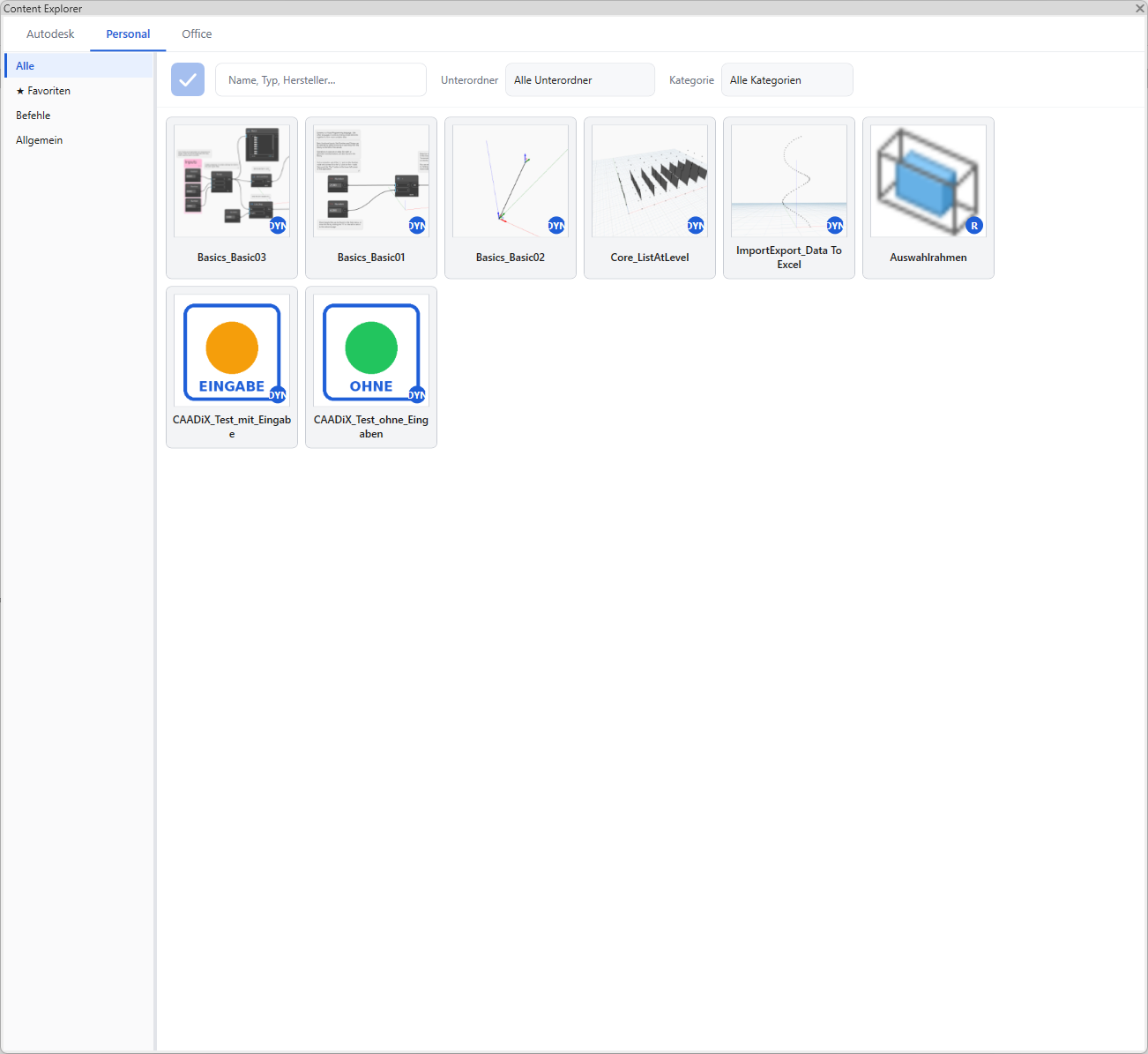
Skripte mit Eingaben
Hat das Skript Knoten, die in Dynamo als Ist Eingabe markiert sind, öffnet sich vor dem Start ein Fenster – aufgebaut wie die Detailansicht des Dynamo Players: links Bild, Beschreibung und Autor, rechts je Eingabe ein Feld.
| Text, Zahl, Ganzzahl | Eingabefeld; Schieberegler werden als Zahlfeld mit ihren Grenzen gezeigt. |
| Ja/Nein | Haken. |
| Datei, Ordner | Pfad mit der Schaltfläche … zum Wählen. |
| Element / Elemente wählen | Auswählen schließt das Fenster kurz; Sie wählen im Modell und schließen mit Fertig stellen ab (Esc bricht ab). Danach öffnet sich das Fenster wieder, die übrigen Werte bleiben erhalten. |
| Andere Eingaben | Werden gesperrt angezeigt und laufen mit dem im Skript gespeicherten Wert. |
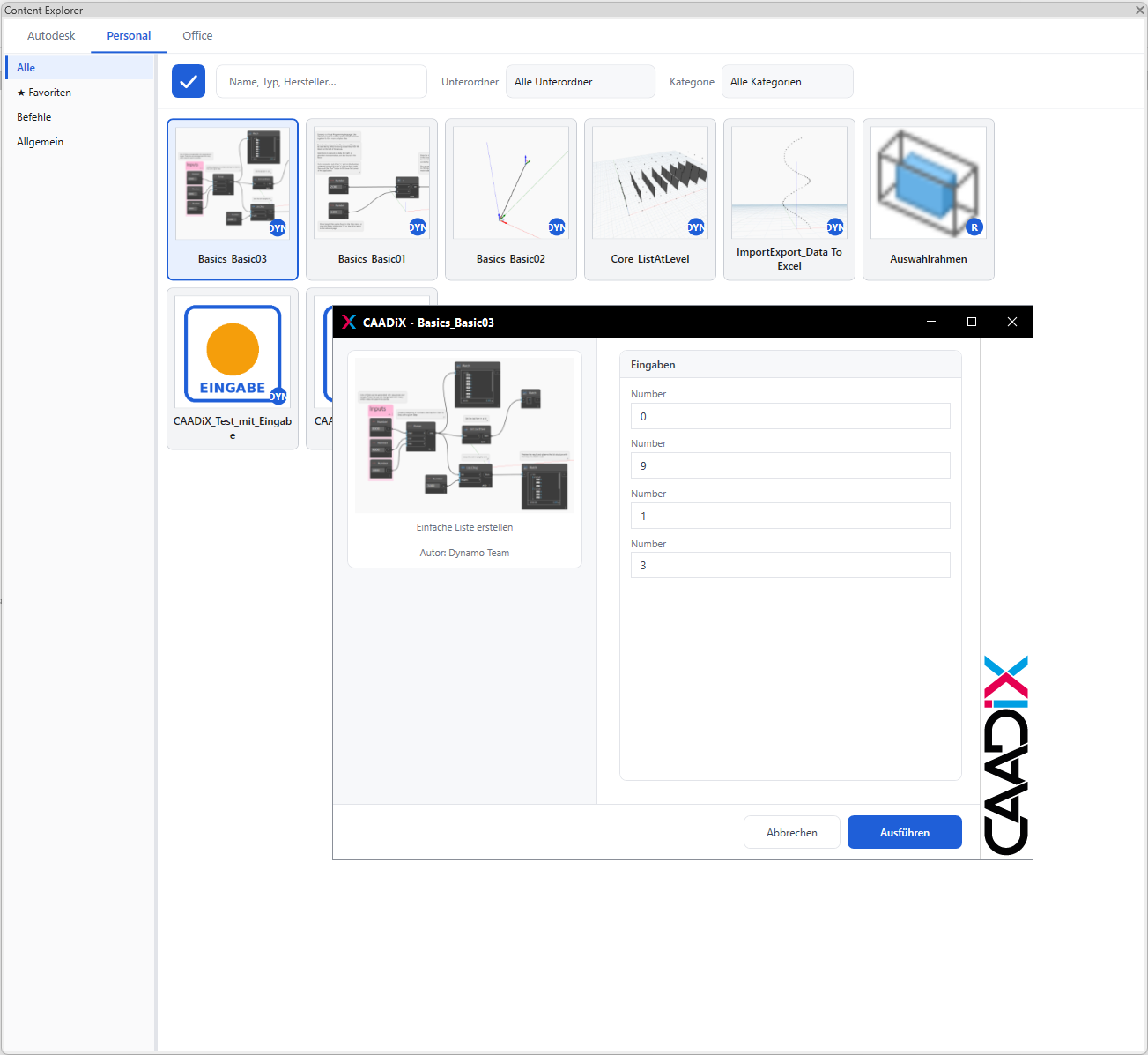
Mit Ausführen läuft das Skript mit diesen Werten. Das Original in der Bibliothek bleibt unverändert – die Werte gehen nur an eine versteckte Kopie, die beim nächsten Start aufgeräumt wird.
Hinweis: Die im Skript gespeicherte Elementauswahl stammt aus dem Projekt, in dem es gespeichert wurde. Deshalb müssen Elemente vor jedem Lauf neu gewählt werden – wie im Dynamo Player.
Voraussetzung: Dynamo for Revit ist installiert. Skripte aus Dynamo 1.x (XML-Format) laufen ohne Eingabefenster.