Modul
GIS – Geodaten direkt in Revit
Gelände, Kataster, Orthofotos und Fachpläne kommen lagerichtig und mit wenigen Klicks ins Revit-Projekt. Die Daten werden direkt von den amtlichen Geodiensten geladen. Herunterladen, Umrechnen und Einpassen von Hand entfallen.
 Geokatalog
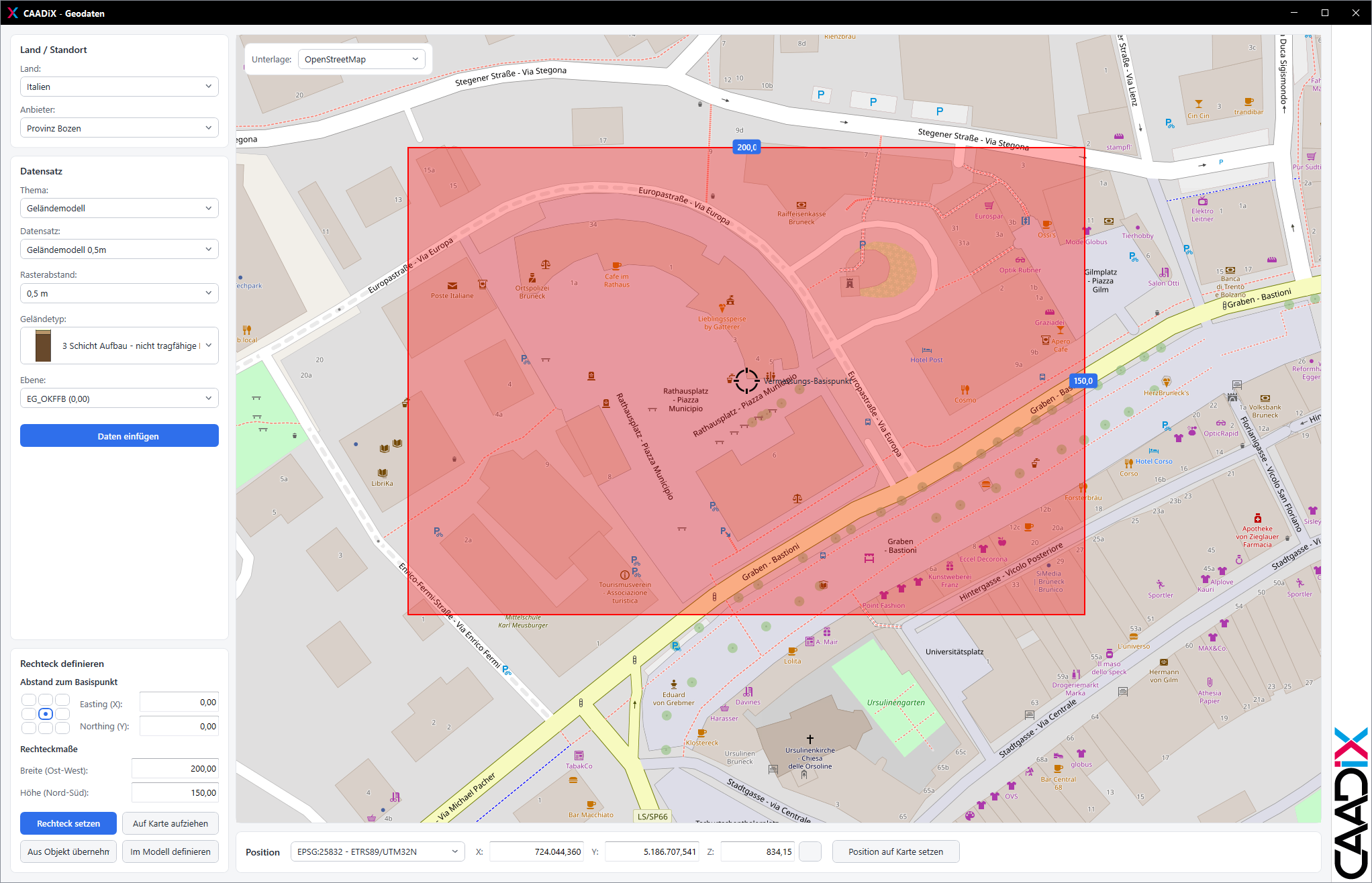
Der Geokatalog ist das Herzstück des Moduls. In einer interaktiven Karte wählen Sie Land, Anbieter und Thema. Dann legen Sie den Bereich fest – auf der Karte aufziehen, über Maße ab dem Basispunkt eingeben, direkt im Revit-Modell picken oder von einem vorhandenen Objekt übernehmen.
Ein Klick auf Daten einfügen erzeugt das Ergebnis im Projekt. Je nach Thema ist das ein Geländevolumen (Toposolid), Detaillinien und Beschriftungen, Füllbereiche oder ein Bild in der Ansicht. Wahlweise wird das Bild auch als Material für Renderings angelegt.
Verfügbare Daten
| Italien | Südtirol: Geländemodell 0,5 / 2,5 m, Kataster mit Klammern, Orthofotos aus Befliegungen von 1982 bis 2024, Bauleitpläne, Landschaftsplan, Gefahrenzonen als Plan und als Füllbereiche, Skipistenplan, Bau- und Kunstdenkmäler sowie Gebäude als 3D-Modell |
| Österreich | Tirol, Vorarlberg, Salzburg, Kärnten, Steiermark, Wien und Burgenland – Kataster von BEV und VoGIS, Geländemodelle ab 0,5 m, Orthofotos ab 10 cm und bis 1949 zurück, Gebäude als Klötze oder LoD2.1 |
| Deutschland | Bayern und Baden-Württemberg: Orthofoto 20 cm, Geländemodell ab 0,25 m, Kataster (ALKIS) und Gebäude als LoD2-CityGML |
| Schweiz | Landesweit über swisstopo: Kataster der amtlichen Vermessung, swissALTI3D 0,5 / 2 m, SWISSIMAGE ab 1946 und swissBUILDINGS3D 3.0 |
Vollständige Aufstellung aller Datensätze im Handbuch →
Die Position des Projekts – Koordinatensystem sowie X, Y und Z des Vermessungspunkts – sehen und ändern Sie direkt im Fenster. Die Geländehöhe lässt sich auf Knopfdruck beim Höhendienst abfragen.
 Koordinatensystem
Mit diesem Befehl weisen Sie dem Projekt ein geografisches Koordinatensystem zu: WGS84, ETRS89/UTM 32N und 33N, MGI Gauß-Krüger M28, M31 und M34 oder CH1903+/LV95. Damit ist das Projekt sauber georeferenziert, und alle importierten Geodaten liegen an der richtigen Stelle.
Eigene Daten einlesen
 Map Importer
Fügt eigene georeferenzierte Rasterbilder lagerichtig in eine Revit-Ansicht ein – JPG, PNG und TIF mit Weltdatei (.jgw, .pgw, .tfw und weitere) sowie GeoTIFF mit eingebetteter Georeferenz. Sie wählen eine einzelne Datei oder durchsuchen einen ganzen Ordner. Vor dem Einfügen sehen Sie eine Vorschau mit Auflösung, Ausdehnung und Drehung; die Ausrichtung zum Projektnorden erfolgt automatisch.
 GeoTIFF lesen
Macht aus einem digitalen Geländemodell im GeoTIFF-Format ein Revit-Geländevolumen. Vorher zeigt der Befehl alle Kenndaten der Datei: Bänder, Wertebereich und NoData-Wert, Pixelgröße, Koordinatensystem (EPSG) und Ausdehnung. Ebene und Geländetyp sind frei wählbar.
 TXT/CSV lesen
Erzeugt Gelände aus Vermessungs- oder Punktdaten in den Formaten TXT, CSV, XYZ und ASC. Spalten, Trennzeichen und Kopfzeile stellen Sie frei ein, deutsche Dezimalkommas werden richtig erkannt. Bei großen Punktwolken reduziert eine Stichprobe die Punktmenge. Mit Lage prüfen wird die Ausdehnung vorab als Quader im Modell angezeigt.
 Höhenlinien glätten
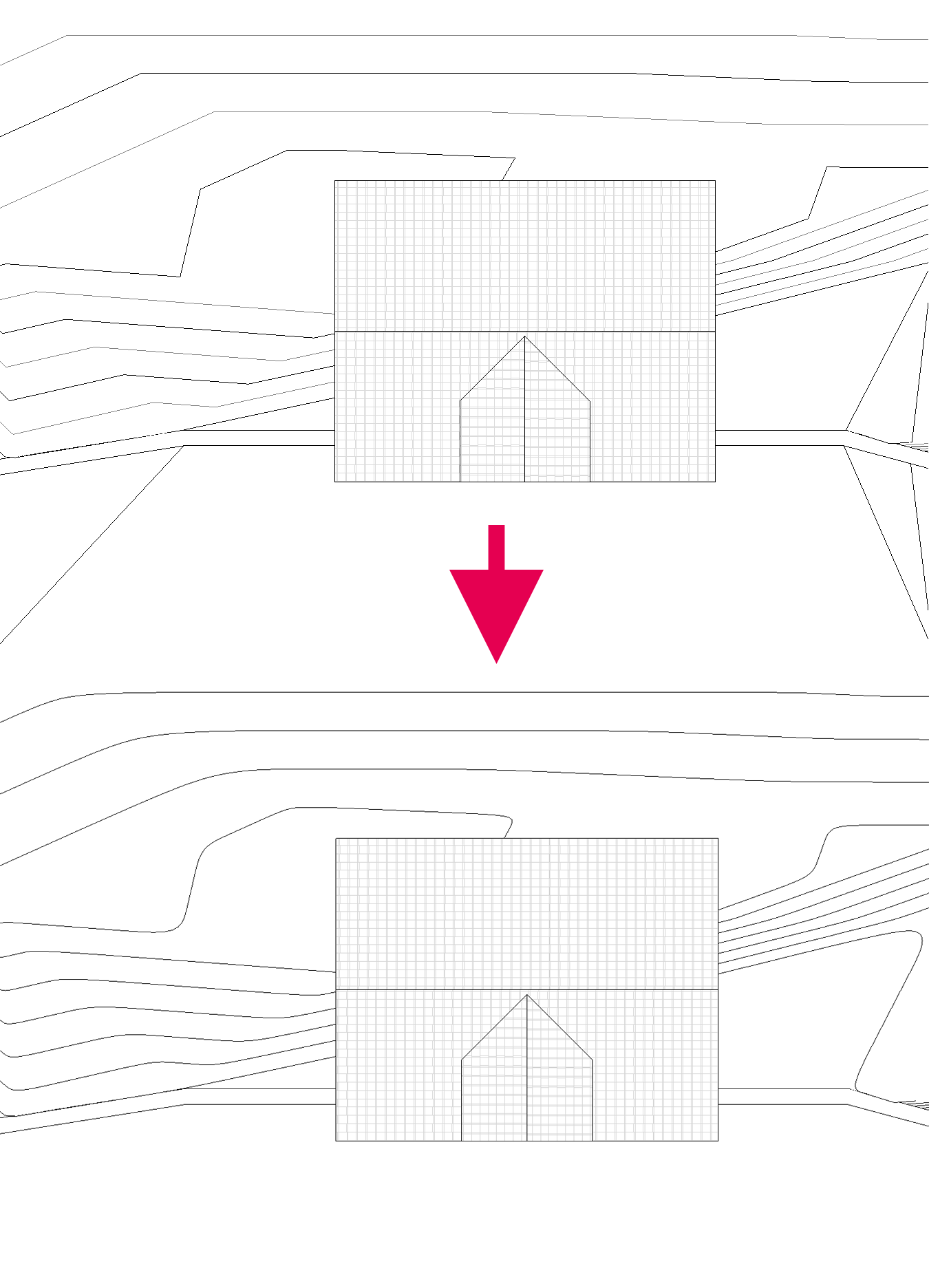
Ersetzt die eckigen Höhenlinien von Toposolids im Grundriss durch weich ausgerundete Linien – das Ergebnis sieht wie ein professioneller Lageplan aus. Bereiche unter Gebäuden, Decken und Wänden werden automatisch ausgespart, Haupt- und Nebenhöhenlinien erhalten eigene Linienstile. Ein erneuter Aufruf aktualisiert die Linien nach einer Geländeänderung.